Főoldal › Platformok › Stripchat
Stripchat OBS beállítás: közvetítési kulcs és beállítások
Minden, amire szükséged van ahhoz, hogy élőben menj az OBS-ből a Stripchat (SC) oldalra — közvetítési kulcs, szerver és a Stripchat saját ajánlott beállításai. Ha ezzel megvagy, egy plusz lépéssel minden más kamoldalra is ingyen közvetíthetsz.
Kezdj közvetíteni a Stripchat oldalra — ingyenCsak mondd meg, mit állítsak be
Állítsd az OBS Kimeneti módját Speciálisra, majd írd be ezeket a számokat. Ezeket a beállításokat a(z) Stripchat teszi közzé, így nem kell találgatnod.
- Kimeneti felbontás: 1920x1080
- FPS: 30
- Sebességvezérlés: CBR
- Videó bitsebesség: 3000-6000 kbps
- Kulcsképkocka időköze: 2 másodperc
- Audió bitsebesség: 128 kbps
Egyszerre más oldalakra is streamelsz? Igazodj a legszigorúbbhoz — az alábbi táblázat mutatja, hogyan viszonyul ehhez a(z) Stripchat.
Szerezd meg a Stripchat közvetítési kulcsod
Erre szükséged van akkor is, ha csak a Stripchat oldalra közvetítesz, és akkor is, ha más oldalakat is hozzáadsz — ez nem változik.
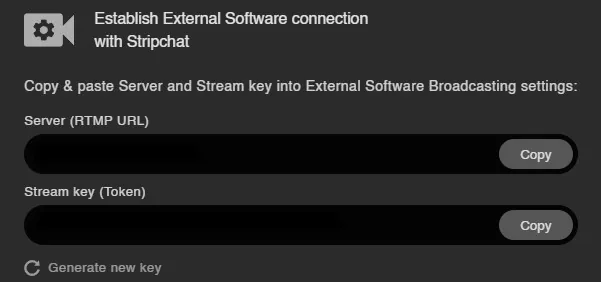
- Jelentkezz be a Stripchat modellfiókodba, és indítsd el a közvetítést.
- A közvetítési ablak alatt kattints a „Switch to External Broadcast Software” gombra.
- Másold ki a felugró ablakban megjelenő Server URL-t és Stream Key-t (egy zöld alfanumerikus kódot).
Állítsd be az OBS-t a Stripchat oldalhoz
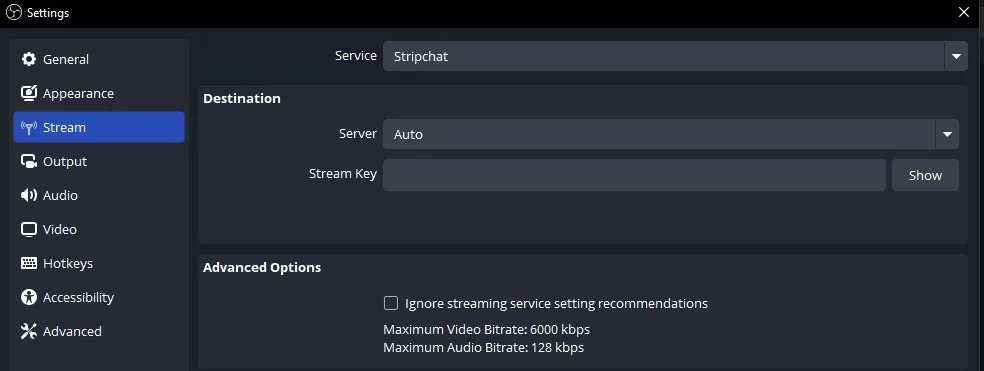
Az OBS-ben nyisd meg a Settings → Stream menüt. Válaszd ki a Stripchat oldalt a Service listából, és illeszd be a kulcsod — ha nincs a listában, válaszd a Custom lehetőséget, illeszd be a fenti lépésben kapott szerver URL-t, majd a kulcsod.
Stripchat beállítások felbontás szerint
A kódolási beállítások, amelyeket a Stripchat minden felbontáshoz megad. Maradj ezeken belül, és a Stream-Split változtatás nélkül továbbítja a jeledet a Stripchat oldalra.
| Felbontás | FPS | Videó bitráta (kbps) | Hang (kbps) |
|---|---|---|---|
| 320×240 | 30 | 300–600 | 96 |
| 640×480 | 30 | 600–1,000 | 96 |
| 854×480 | 30 | 800–1,200 | 96 |
| 1024×576 | 30 | 1,200–2,000 | 96 |
| 1280×720 | 30 | 1,500–2,500 | 96 |
| 1920×1080 | 30 | 3,000–6,000 | 96 |
Szeretnél egyszerre más oldalakra is közvetíteni?
A nehezén már túl vagy. Ahhoz, hogy máshol is élőben menj, ahol dolgozol, csak egy dolgot kell másképp csinálnod:
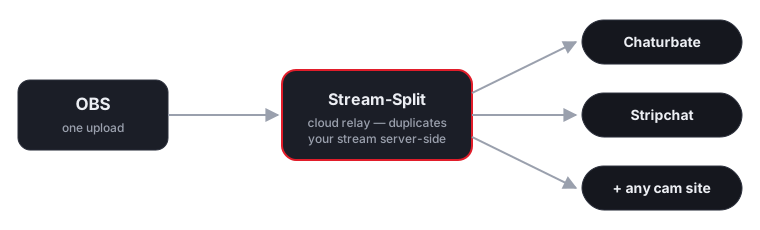
Irányítsd inkább az OBS-t a Stream-Splitre
Használd a Stream-Split szerverét és kulcsát az OBS-ben (ezeket a vezérlőpultodon találod) a Stripchat közvetlen adatai helyett.
Illeszd be a Stripchat kulcsod a vezérlőpultba
Ugyanazt a kulcsot, amit a fenti lépésekben szereztél — plusz bármelyik másik oldal kulcsát. Egy kattintással állíthatod mindegyiket Live, Away vagy Off módra.
Élőben mindenhol egyszerre
A közvetítésed egyszerre jut el a Stripchat oldalra és az összes többi platformodra — teljes minőségben, extra processzorterhelés nélkül.
Sok Stripchat modell támaszkodik az interaktív funkciókra és az éles videóra a borravalók növeléséhez, ezért fontos a változatlan jel — a Stream-Split pontosan úgy továbbítja a közvetítésed a Stripchat oldalra, ahogyan az OBS elküldi, függetlenül attól, hogy multistreamelsz-e.
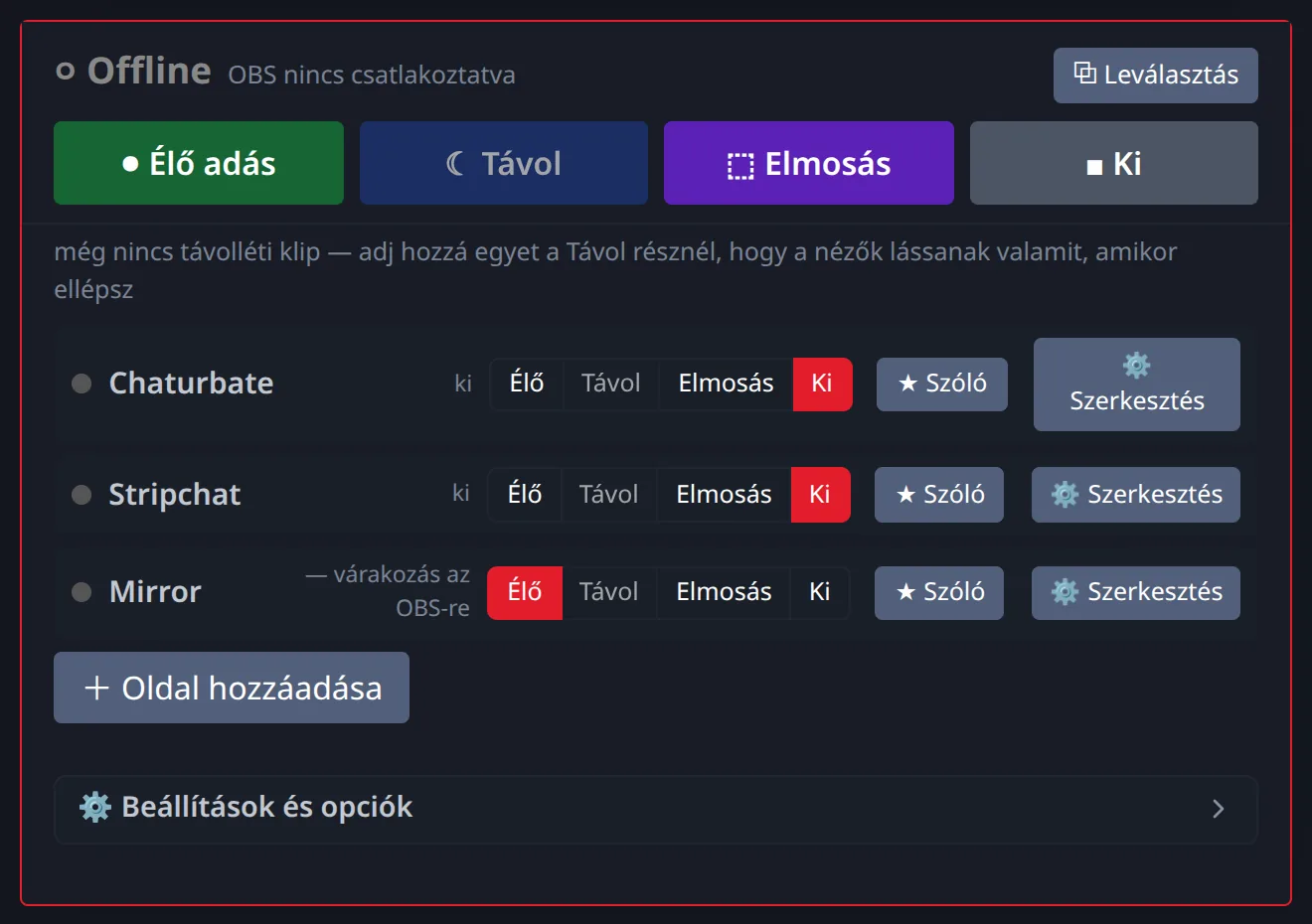
Adj hozzá amennyit csak akarsz a Stripchat mellé:
Még nem ismered a témát? Olvasd el, hogyan lehet egyszerre több webkamerás oldalra közvetíteni, illetve milyenek a legjobb OBS-beállítások.
Az interaktív játékok továbbra is működnek
A játékintegrációk, mint például a Lush, közvetlenül a Stripchat platformon keresztül futnak, teljesen függetlenül a videóközvetítésedtől. Ez azt jelenti, hogy a Stream-Splittel történő multistreaming semmilyen módon nem zavarja őket. Mivel a felhőszervereink érintetlenül továbbítják a videódat, az interaktív funkcióid, borravaló menüid és értesítéseid pontosan úgy fognak működni, mintha csak a Stripchat-re közvetítenél. Az egyetlen különbség az, hogy az egyetlen OBS kimeneted most sokkal szélesebb közönséget ér el egyszerre több platformon, miközben továbbra is a megszokott módon kezeled az interaktív játékaidat és az exkluzív privát műsoraidat a böngésződből.
Stripchat OBS és multistreaming – GYIK
- Hogyan közvetíthetek a Stripchat oldalra OBS-szel?
- Jelentkezz be a Stripchat modellfiókodba, indítsd el a közvetítést, majd kattints a közvetítési ablak alatt található „Switch to External Broadcast Software” gombra. Másold ki a megjelenő Server URL-t és Stream Key-t, majd illeszd be őket az OBS Stream fülén (Settings → Stream).
- Szükségem van még a Stripchat közvetítési kulcsomra, ha a Stream-Splitet használom?
- Igen — csak illeszd be a Stream-Split vezérlőpultjába, ahelyett hogy közvetlenül az OBS-be tennéd. Az OBS-nek csak a Stream-Split szerveréről és kulcsáról kell tudnia; mi továbbítjuk a jeledet a Stripchat oldalra, és bármely más hozzáadott oldalra, változtatás nélkül.
- Lehetek egyszerre élőben a Stripchat oldalon és más oldalakon is?
- Igen — egyetlen OBS-közvetítés megy élőben a Stripchat oldalon és minden hozzáadott platformon egyszerre, oldalankénti külön feltöltés nélkül.
- Csökkenti a multistreaming a Stripchat közvetítésem minőségét?
- Nem. A jeled változtatás nélkül kerül továbbításra, így a Stripchat pontosan azt a felbontást és bitrátát kapja, amit az OBS-ből küldesz.