Strona główna › Platformy › Stripchat
Konfiguracja OBS na Stripchat: klucz transmisji i ustawienia
Wszystko, czego potrzebujesz, by wystartować na żywo na Stripchat (SC) przez OBS — klucz transmisji, serwer i zalecane ustawienia samego Stripchat. Gdy już to skonfigurujesz, dzięki jednemu dodatkowemu krokowi możesz transmitować za darmo także na każdy inny serwis z kamerami.
Zacznij transmisję na Stripchat — za darmoPo prostu powiedz mi, co ustawić
Ustaw Tryb wyjścia w OBS na Zaawansowane, a następnie wpisz te liczby. Są to ustawienia publikowane przez Stripchat, więc nie musisz zgadywać.
- Rozdzielczość wynikowa: 1920x1080
- FPS: 30
- Kontrola przepływności: CBR
- Przepływność wideo: 3000-6000 kbps
- Odstęp między klatkami kluczowymi: 2 sekundy
- Przepływność dźwięku: 128 kbps
Streamujesz na inne strony w tym samym czasie? Dostosuj się do tej najbardziej restrykcyjnej — poniższa tabela pokazuje, jak wypada Stripchat.
Pobierz swój klucz transmisji Stripchat
Potrzebujesz go niezależnie od tego, czy transmitujesz tylko na Stripchat, czy dodajesz też inne serwisy — to się nie zmienia.
- Zaloguj się na swoje konto modelki na Stripchat i rozpocznij transmisję.
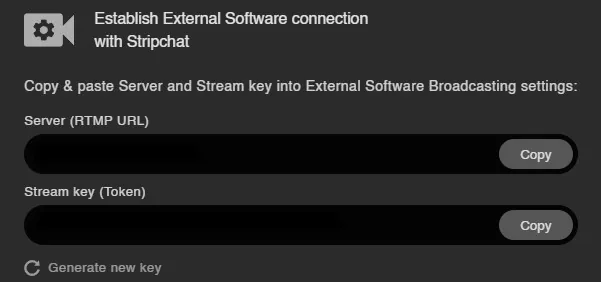
- Pod oknem transmisji kliknij „Przełącz na zewnętrzne oprogramowanie do transmisji” (Switch to External Broadcast Software).
- Skopiuj adres serwera (Server URL) i klucz transmisji (Stream Key, zielony alfanumeryczny kod) widoczne w wyskakującym oknie.
Skonfiguruj OBS dla Stripchat
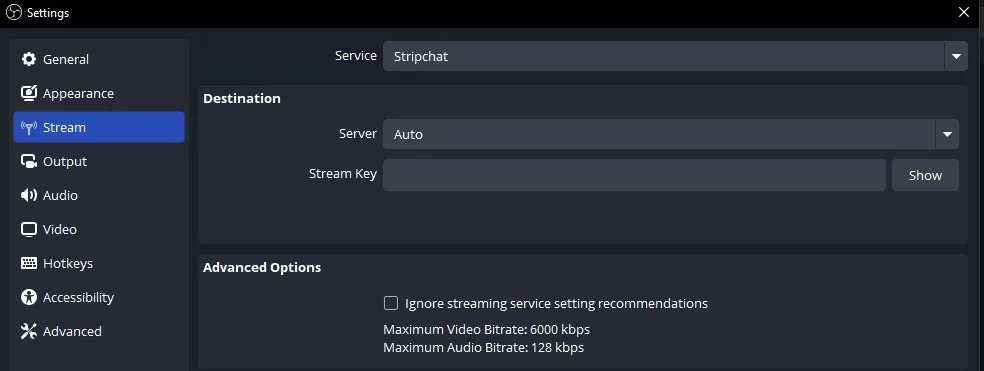
W OBS przejdź do Ustawienia → Transmisja (Stream). Z listy Usługa wybierz Stripchat i wklej swój klucz — jeśli nie ma go na liście, wybierz Niestandardowa (Custom), wklej adres serwera z poprzedniego kroku, a następnie swój klucz.
Ustawienia Stripchat według rozdzielczości
Ustawienia kodera, które Stripchat podaje dla każdej rozdzielczości. Pozostań w tych granicach, a Stream-Split przekaże twój sygnał do Stripchat bez zmian.
| Rozdzielczość | FPS | Bitrate wideo (kbps) | Dźwięk (kbps) |
|---|---|---|---|
| 320×240 | 30 | 300–600 | 96 |
| 640×480 | 30 | 600–1,000 | 96 |
| 854×480 | 30 | 800–1,200 | 96 |
| 1024×576 | 30 | 1,200–2,000 | 96 |
| 1280×720 | 30 | 1,500–2,500 | 96 |
| 1920×1080 | 30 | 3,000–6,000 | 96 |
Chcesz jednocześnie transmitować też na inne serwisy?
Najtrudniejsze masz już za sobą. Aby wejść na żywo także wszędzie indziej, gdzie pracujesz, zrób jedną rzecz inaczej:
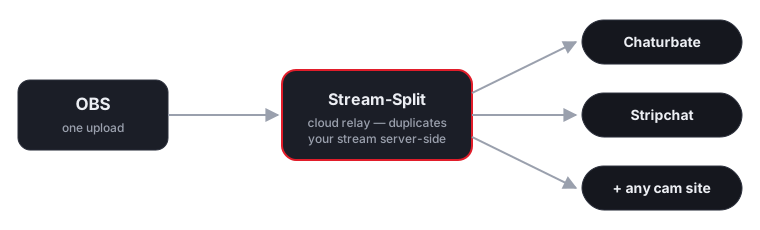
Skieruj OBS na Stream-Split zamiast na Stripchat
W OBS użyj serwera i klucza Stream-Split (widocznych w panelu) zamiast bezpośrednio danych Stripchat.
Wklej swój klucz Stripchat w panelu
Ten sam klucz z kroków powyżej — a także klucz z dowolnego innego serwisu. Każdy przełączysz jednym kliknięciem na Live, Away lub Off.
Na żywo wszędzie naraz
Twoja transmisja trafia jednocześnie na Stripchat i wszystkie inne twoje platformy — w pełnej jakości, bez dodatkowego obciążenia procesora.
Wiele modelek Stripchat opiera się na funkcjach interaktywnych i wyraźnym obrazie, by zachęcać do napiwków, dlatego niezmieniony sygnał ma znaczenie — Stream-Split przekazuje twoją transmisję do Stripchat dokładnie tak, jak wysyła ją OBS, niezależnie od tego, czy korzystasz z multistreamingu.
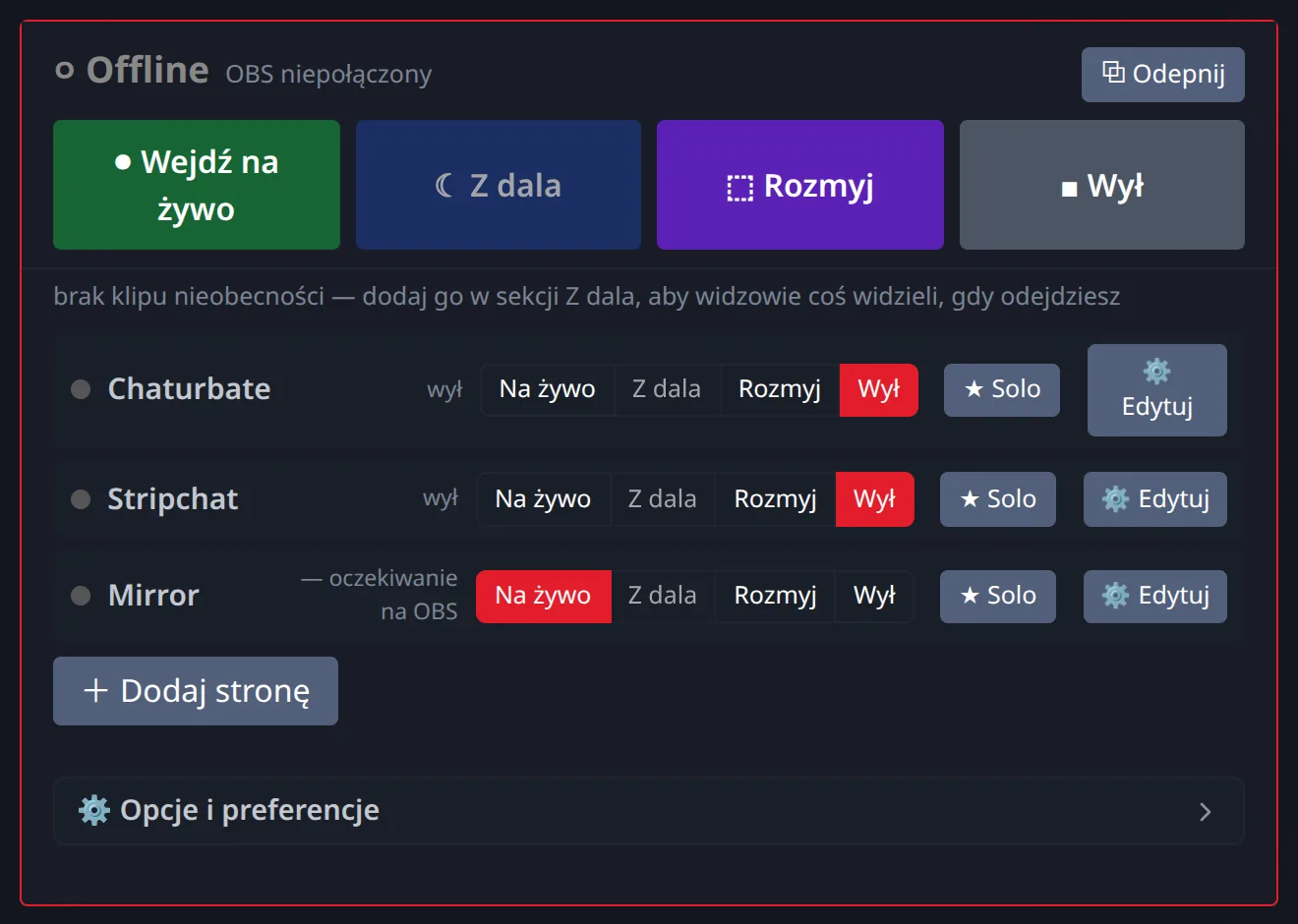
Dodaj ile chcesz obok Stripchat:
Jesteś tu nowy? Przeczytaj, jak transmitować jednocześnie na kilka serwisów z kamerami internetowymi lub jakie są najlepsze ustawienia programu OBS.
Zabawki interaktywne nadal działają
Integracje zabawek, takie jak Lush, działają przez samą platformę Stripchat, a nie przez twój sygnał wideo. Multistreaming ze Stream-Split tego nie zmienia — twoje funkcje interaktywne działają dokładnie tak samo, jak podczas transmisji bezpośrednio na Stripchat, a twoja transmisja jednocześnie trafia też na inne serwisy.
OBS na Stripchat i multistreaming — FAQ
- Jak transmitować na Stripchat przez OBS?
- Zaloguj się na swoje konto modelki na Stripchat, rozpocznij transmisję i kliknij „Przełącz na zewnętrzne oprogramowanie do transmisji” pod oknem transmisji. Skopiuj wyświetlony adres serwera i klucz transmisji, a następnie wklej je w zakładce Transmisja w OBS (Ustawienia → Transmisja).
- Czy nadal potrzebuję klucza transmisji Stripchat, jeśli korzystam ze Stream-Split?
- Tak — wklej go w panelu Stream-Split zamiast bezpośrednio w OBS. OBS musi znać tylko serwer i klucz Stream-Split; my przekazujemy twoją transmisję dalej do Stripchat i każdego innego dodanego serwisu, bez zmian.
- Czy mogę być na żywo na Stripchat i innych stronach jednocześnie?
- Tak — jedna transmisja OBS wchodzi na żywo na Stripchat i na każdej dodanej platformie jednocześnie, bez osobnego przesyłania na każdy serwis z osobna.
- Czy multistreaming obniży jakość mojej transmisji na Stripchat?
- Nie. Twój sygnał jest przekazywany bez zmian, więc Stripchat otrzymuje taką samą rozdzielczość i bitrate, jakie wysyłasz z OBS.