Início › Plataformas › Stripchat
Configuração do OBS para Stripchat: Chave de Transmissão e Configurações
Tudo o que você precisa para colocar o OBS ao vivo no Stripchat (SC) — chave de transmissão, servidor e as configurações recomendadas pelo próprio Stripchat. Depois de configurado, transmita para todos os outros sites de cam também, de graça, com um passo extra.
Comece a transmitir para o Stripchat — grátisSó me diga o que configurar
Defina o Modo de Saída do OBS como Avançado e digite esses números. Essas são as configurações que o(a) Stripchat publica, então você não precisa adivinhar.
- Resolução de saída: 1920x1080
- FPS: 30
- Controle de taxa: CBR
- Taxa de bits do vídeo: 3000-6000 kbps
- Intervalo de keyframe: 2 segundos
- Taxa de bits do áudio: 128 kbps
Está transmitindo para outros sites ao mesmo tempo? Siga o mais rigoroso — a tabela abaixo mostra como o(a) Stripchat se compara.
Obtenha sua chave de transmissão do Stripchat
Você vai precisar dela tanto para transmitir só para o Stripchat quanto para adicionar outros sites — não muda em nada.
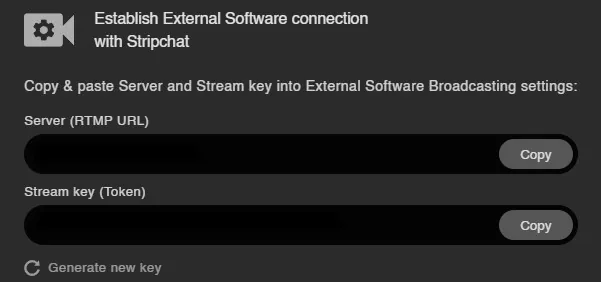
- Entre na sua conta de modelo do Stripchat e inicie sua transmissão.
- Abaixo da janela de transmissão, clique em "Switch to External Broadcast Software".
- Copie a URL do servidor (Server) e a Stream Key (um código alfanumérico verde) exibidos na janela pop-up.
Configure o OBS para o Stripchat
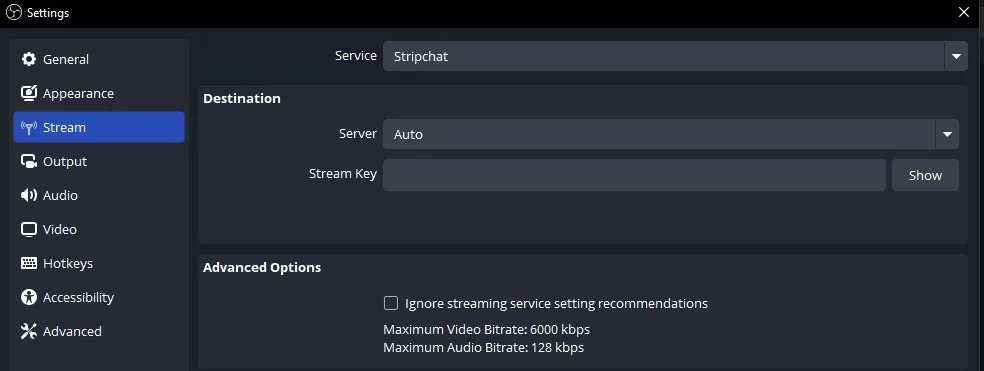
No OBS, vá em Configurações → Transmissão. Selecione Stripchat na lista de serviços e cole sua chave — se ele não estiver na lista, escolha Personalizado, cole a URL do servidor do passo anterior e depois cole sua chave.
Configurações do Stripchat por resolução
As configurações de codificação que o Stripchat documenta para cada resolução. Fique dentro delas e o Stream-Split retransmite seu sinal para o Stripchat sem alterações.
| Resolução | FPS | Bitrate de vídeo (kbps) | Áudio (kbps) |
|---|---|---|---|
| 320×240 | 30 | 300–600 | 96 |
| 640×480 | 30 | 600–1,000 | 96 |
| 854×480 | 30 | 800–1,200 | 96 |
| 1024×576 | 30 | 1,200–2,000 | 96 |
| 1280×720 | 30 | 1,500–2,500 | 96 |
| 1920×1080 | 30 | 3,000–6,000 | 96 |
Quer transmitir para outros sites ao mesmo tempo também?
Você acabou de fazer a parte difícil. Para também ficar ao vivo em todos os outros lugares onde você trabalha, faça uma coisa diferente:
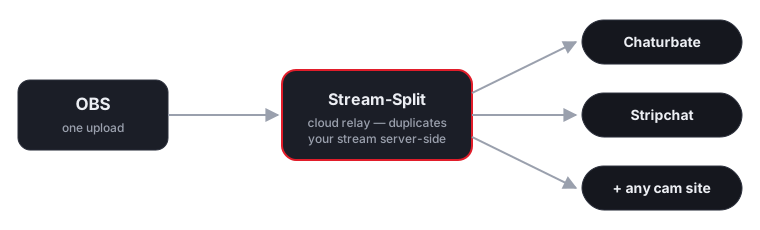
Aponte o OBS para o Stream-Split
Use o servidor e a chave do Stream-Split no OBS (mostrados no seu painel) em vez dos do Stripchat diretamente.
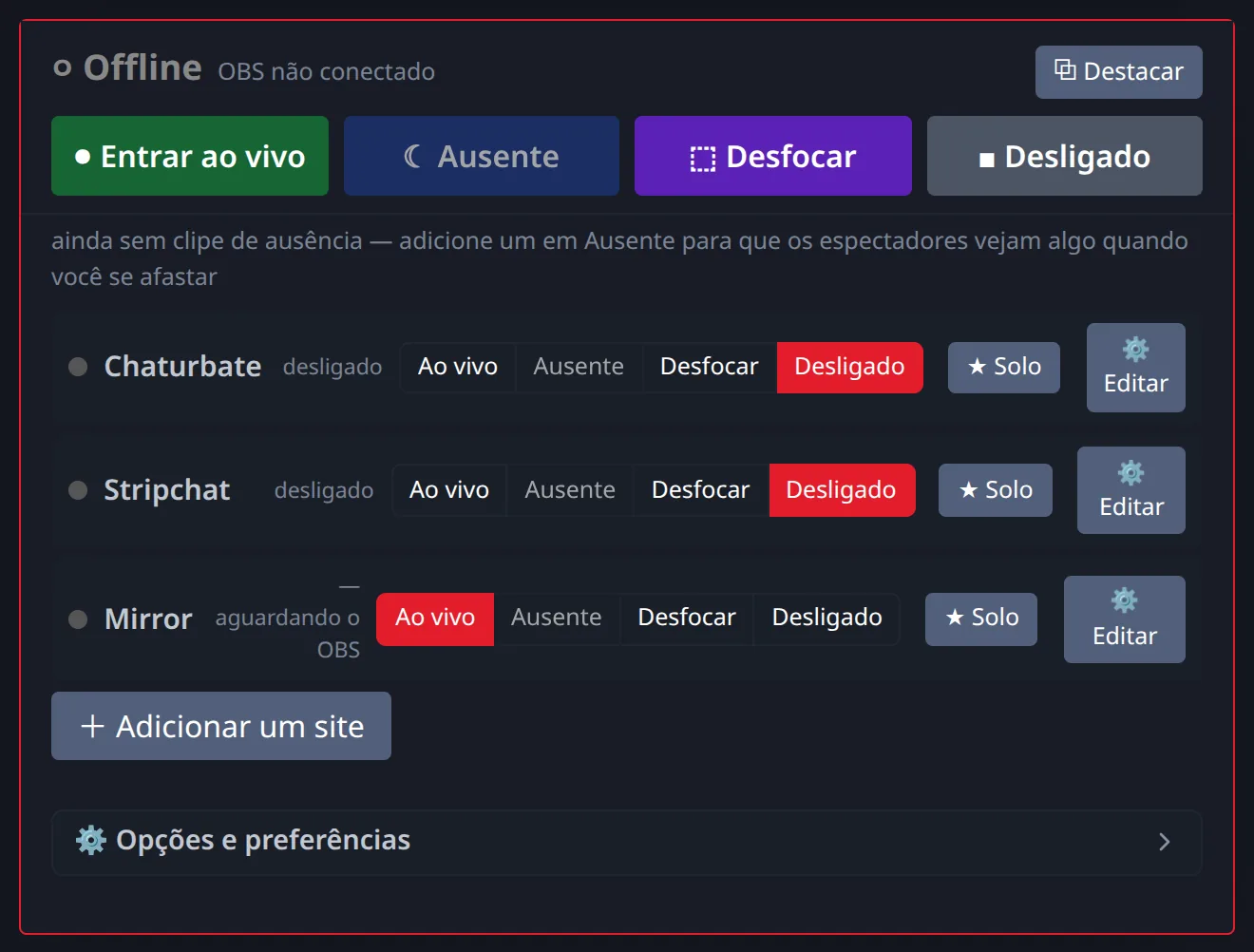
Cole sua chave do Stripchat no painel
A mesma chave dos passos acima — mais a chave de qualquer outro site. Alterne cada uma entre Live, Away ou Off com um clique.
Ao vivo em todo lugar ao mesmo tempo
Sua transmissão chega ao Stripchat e a todas as suas outras plataformas simultaneamente — qualidade total, sem CPU extra.
Muitas modelos do Stripchat contam com recursos interativos e vídeo nítido para gerar gorjetas, então um sinal sem alterações importa — o Stream-Split encaminha sua transmissão para o Stripchat exatamente como o OBS a envia, seja você multitransmitindo ou não.
Adicione quantos quiser junto com Stripchat:
É novo nisso? Leia como multitransmitir para vários sites de cam ou as melhores configurações do OBS.
Os brinquedos interativos continuam funcionando
Integrações de brinquedos como o Lush funcionam através da própria plataforma do Stripchat, não pelo seu fluxo de vídeo. O multistreaming com o Stream-Split não interfere nisso — seus recursos interativos se comportam exatamente como quando você transmite diretamente para o Stripchat, enquanto sua transmissão também chega aos seus outros sites.
Perguntas frequentes sobre OBS e multistreaming no Stripchat
- Como transmito para o Stripchat com o OBS?
- Entre na sua conta de modelo do Stripchat, inicie sua transmissão e clique em "Switch to External Broadcast Software" abaixo da janela de transmissão. Copie a URL do servidor e a chave de transmissão exibidas, depois cole-as na aba de Transmissão do OBS (Configurações → Transmissão).
- Ainda preciso da minha chave de transmissão do Stripchat se eu usar o Stream-Split?
- Sim — cole-a no seu painel do Stream-Split em vez de diretamente no OBS. O OBS só precisa conhecer o servidor e a chave do Stream-Split; nós encaminhamos seu sinal para o Stripchat, e para qualquer outro site que você adicionar, sem alterações.
- Posso ficar ao vivo no Stripchat e em outros sites ao mesmo tempo?
- Sim — uma única transmissão do OBS entra ao vivo no Stripchat e em todas as outras plataformas que você adicionar simultaneamente, sem precisar de um envio separado para cada site.
- O multistreaming vai reduzir a qualidade da minha transmissão no Stripchat?
- Não. Seu sinal é retransmitido sem alterações, então o Stripchat recebe a mesma resolução e o mesmo bitrate que você envia pelo OBS.