Configurare OBS pentru Stripchat: Cheie de Transmisiune și Setări
Tot ce ai nevoie ca să pui OBS în direct pe Stripchat (SC) — cheie de transmisiune, server și setările recomandate chiar de Stripchat. Odată configurat, transmite gratuit și pe orice alt site de camere, cu un singur pas în plus.
Începe transmisiunea pe Stripchat — gratuitSpune-mi doar ce să setez
Setează Modul de ieșire din OBS pe Avansat, apoi introdu aceste numere. Acestea sunt setările pe care Stripchat le publică, deci nu trebuie să ghicești.
- Rezoluție de ieșire: 1920x1080
- FPS: 30
- Controlul ratei: CBR
- Rata de biți video: 3000-6000 kbps
- Interval cadre cheie: 2 secunde
- Rata de biți audio: 128 kbps
Faci streaming pe alte site-uri în același timp? Adaptează-te la cel mai strict — tabelul de mai jos arată cum se compară Stripchat.
Obține-ți cheia de transmisiune Stripchat
Ai nevoie de asta indiferent dacă transmiți doar pe Stripchat sau adaugi și alte site-uri — nu se schimbă nimic în privința asta.
- Autentifică-te în contul tău de model Stripchat și pornește transmisiunea.
- Sub fereastra de transmisiune, apasă pe „Switch to External Broadcast Software”.
- Copiază URL-ul serverului și Cheia de transmisiune (un cod alfanumeric verde) afișate în fereastra pop-up.
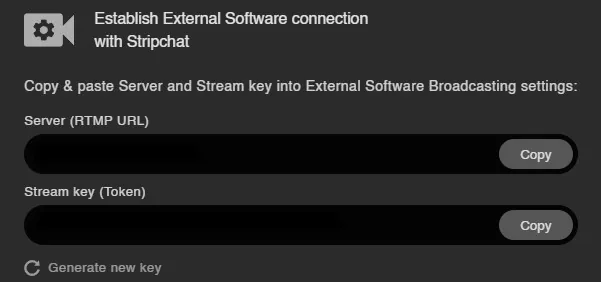
Configurează OBS pentru Stripchat
În OBS, mergi la Settings → Stream. Selectează Stripchat din lista Service și lipește cheia ta — dacă nu apare în listă, alege Custom, lipește URL-ul serverului de la pasul anterior, apoi lipește cheia ta.
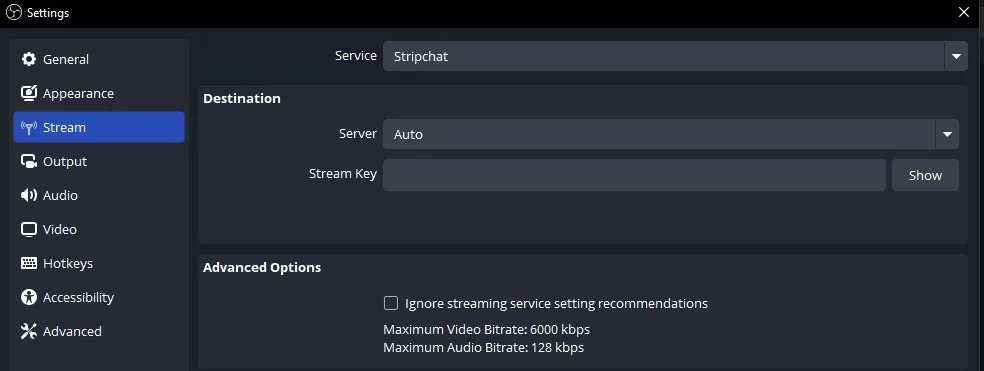
Setări Stripchat pe rezoluție
Setările de codare pe care Stripchat le documentează pentru fiecare rezoluție. Rămâi în aceste limite și Stream-Split retransmite semnalul tău către Stripchat nealterat.
| Rezoluție | FPS | Bitrate video (kbps) | Audio (kbps) |
|---|---|---|---|
| 320×240 | 30 | 300–600 | 96 |
| 640×480 | 30 | 600–1,000 | 96 |
| 854×480 | 30 | 800–1,200 | 96 |
| 1024×576 | 30 | 1,200–2,000 | 96 |
| 1280×720 | 30 | 1,500–2,500 | 96 |
| 1920×1080 | 30 | 3,000–6,000 | 96 |
Vrei să transmiți simultan și pe alte site-uri?
Tocmai ai făcut partea grea. Ca să fii în direct și pe celelalte site-uri pe care lucrezi, trebuie să faci un singur lucru diferit:
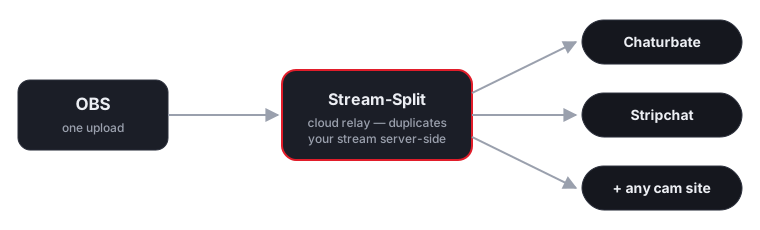
Direcționează OBS către Stream-Split în loc de Stripchat
Folosește serverul și cheia Stream-Split în OBS (afișate în panoul tău) în loc de cele Stripchat direct.
Lipește cheia ta de Stripchat în panou
Aceeași cheie de la pașii de mai sus — plus cheia oricărui alt site. Comută fiecare pe Live, Away sau Off cu un singur click.
În direct peste tot, simultan
Transmisiunea ta ajunge la Stripchat și la toate celelalte platforme simultan — calitate maximă, fără CPU suplimentar.
Multe modele de pe Stripchat se bazează pe funcții interactive și pe o imagine clară pentru a atrage tips, așa că un semnal nealterat contează — Stream-Split retransmite fluxul tău către Stripchat exact așa cum îl trimite OBS, indiferent dacă multitransmiți sau nu.
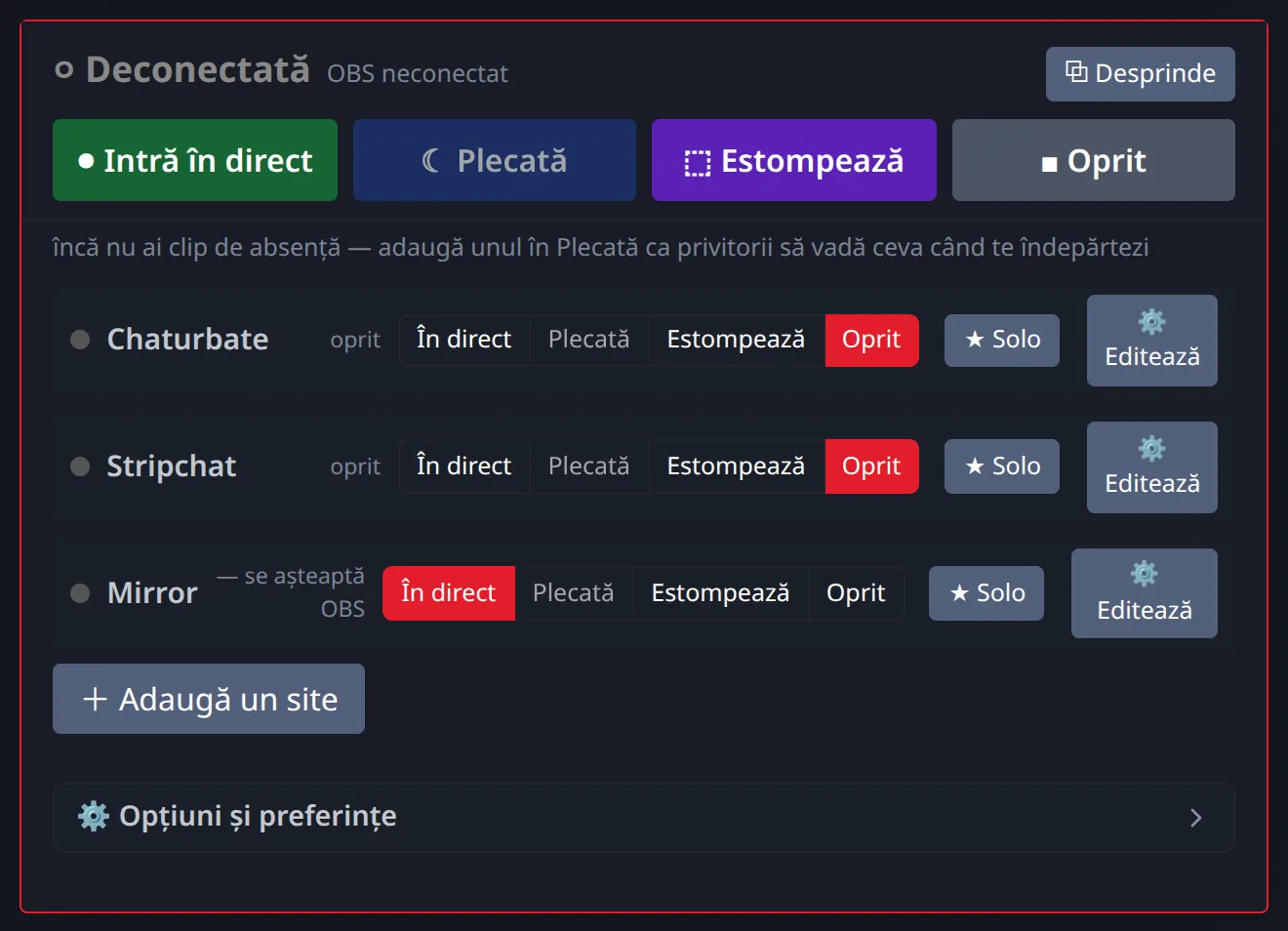
Adaugă câte vrei alături de Stripchat:
Ești începător? Află cum să multitransmiți pe mai multe site-uri de camere simultan sau care sunt cele mai bune setări pentru OBS.
Jucăriile interactive funcționează în continuare
Integrările pentru jucării, cum ar fi Lush, rulează direct prin platforma Stripchat, complet separat de transmisiunea ta video. Asta înseamnă că multistreaming-ul cu Stream-Split nu interferează cu ele în niciun fel. Pentru că serverele noastre din cloud îți livrează videoclipul intact, funcțiile tale interactive, meniurile de bacșiș și alertele se vor comporta exact la fel ca atunci când transmiți doar pe Stripchat. Singura diferență este că unicul tău flux din OBS ajunge acum la o audiență mult mai largă pe mai multe platforme simultan, în timp ce tu continui să îți gestionezi normal, din browser, jucăriile interactive și show-urile private exclusive.
Întrebări frecvente despre OBS și multitransmiterea pe Stripchat
- Cum transmit pe Stripchat cu OBS?
- Autentifică-te în contul tău de model Stripchat, pornește transmisiunea și apasă pe „Switch to External Broadcast Software” sub fereastra de transmisiune. Copiază URL-ul serverului și Cheia de transmisiune afișate, apoi lipește-le în tab-ul Stream din OBS (Settings → Stream).
- Mai am nevoie de cheia mea de transmisiune Stripchat dacă folosesc Stream-Split?
- Da — lipește-o în panoul tău Stream-Split în loc să o pui direct în OBS. OBS trebuie să știe doar de serverul și cheia Stream-Split; noi retransmitem fluxul tău către Stripchat, și către orice alt site adaugi, nealterat.
- Pot fi în direct pe Stripchat și pe alte site-uri în același timp?
- Da — o singură transmisiune OBS iese în direct pe Stripchat și pe toate platformele pe care le adaugi, simultan, fără o încărcare separată pentru fiecare site.
- Multitransmiterea îmi reduce calitatea pe Stripchat?
- Nu. Fluxul tău este retransmis nealterat, așa că Stripchat primește aceeași rezoluție și bitrate pe care le trimiți din OBS.