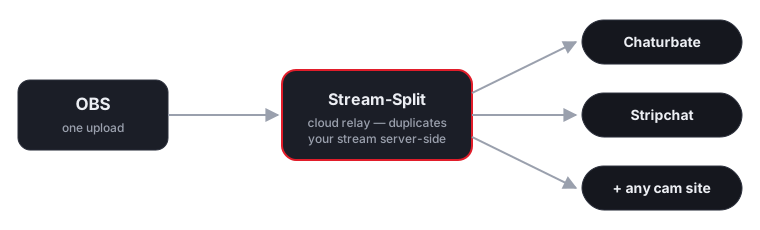
ทำไมไม่มัลติสตรีมจาก OBS โดยตรง?
ทุกปลายทางเพิ่มเติมใน OBS หมายถึงการเข้ารหัสและอัปโหลดสัญญาณเต็มอีกชุดจากพีซีของคุณ ซึ่งเพิ่ม CPU และการอัปโหลดเป็นทวีคูณ รีเลย์บนคลาวด์พลิกสิ่งนี้: เครื่องของคุณอัปโหลดสัญญาณเดียว และรีเลย์ทำสำเนาไปยังแต่ละแพลตฟอร์ม
ทีละขั้นตอน
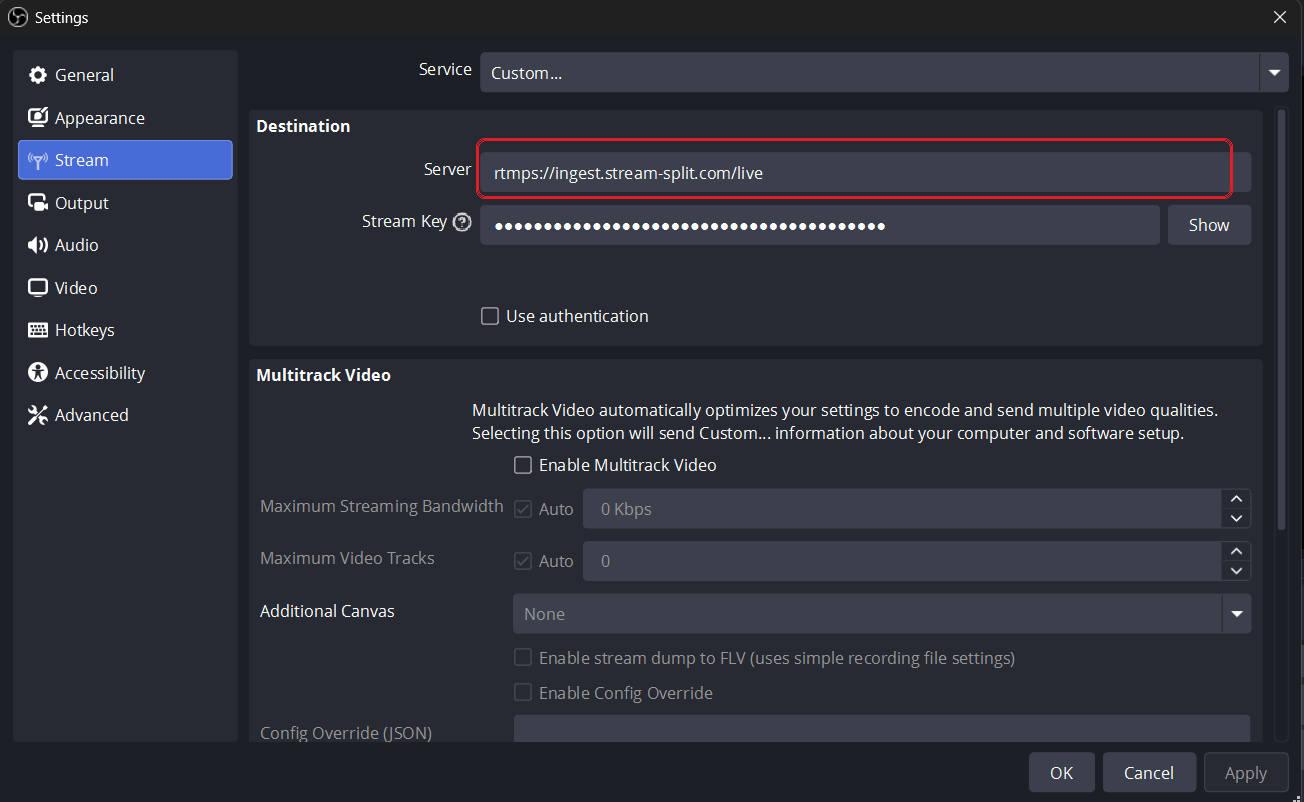
ขั้นตอน 1 — ตั้งค่า OBS ให้ชี้ไปยังเซิร์ฟเวอร์รีเลย์ ใน OBS ให้เปิด Settings → Stream ตั้งค่า Service เป็น Custom…, วาง URL ของเซิร์ฟเวอร์รีเลย์และ Stream-Split stream key ของคุณ แล้วคลิก OK นี่คือการปรับเปลี่ยนใน OBS เพียงอย่างเดียวที่คุณต้องทำ — ความละเอียด, อัตราบิต และตัวเข้ารหัส ให้คงไว้ตามที่คุณใช้สตรีมอยู่เดิม (ค่าเริ่มต้นที่เหมาะสมมีอยู่ในคู่มือการตั้งค่า OBS ของเรา)
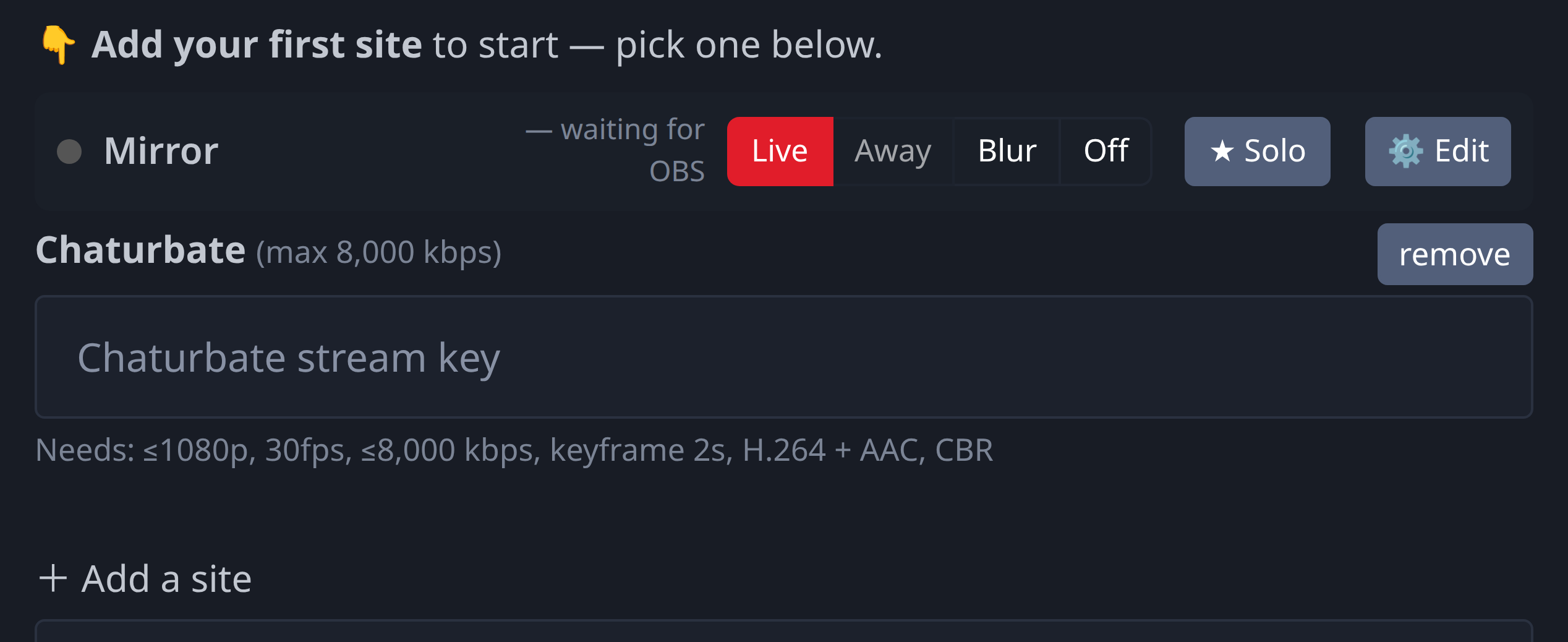
ขั้นตอนที่ 2 — เพิ่มเว็บไซต์กล้องของคุณ ในหน้าแดชบอร์ด ให้คลิก “เพิ่มเว็บไซต์” เลือกแพลตฟอร์ม แล้ววางรหัสสตรีมของเว็บไซต์นั้น (จากหน้าผู้ถ่ายทอดสด/OBS) คีย์จะถูกบันทึกอัตโนมัติขณะที่คุณพิมพ์ — ไม่จำเป็นต้องกดปุ่มบันทึกแยก — และแถวของแต่ละเว็บไซต์จะแสดงตัวอักษรพิมพ์ใหญ่ที่แพลตฟอร์มนั้นยอมรับอย่างชัดเจน ทำให้คุณสามารถตรวจสอบได้ทันทีว่าสัญญาณออกของ OBS ของคุณตรงตามข้อกำหนดหรือไม่
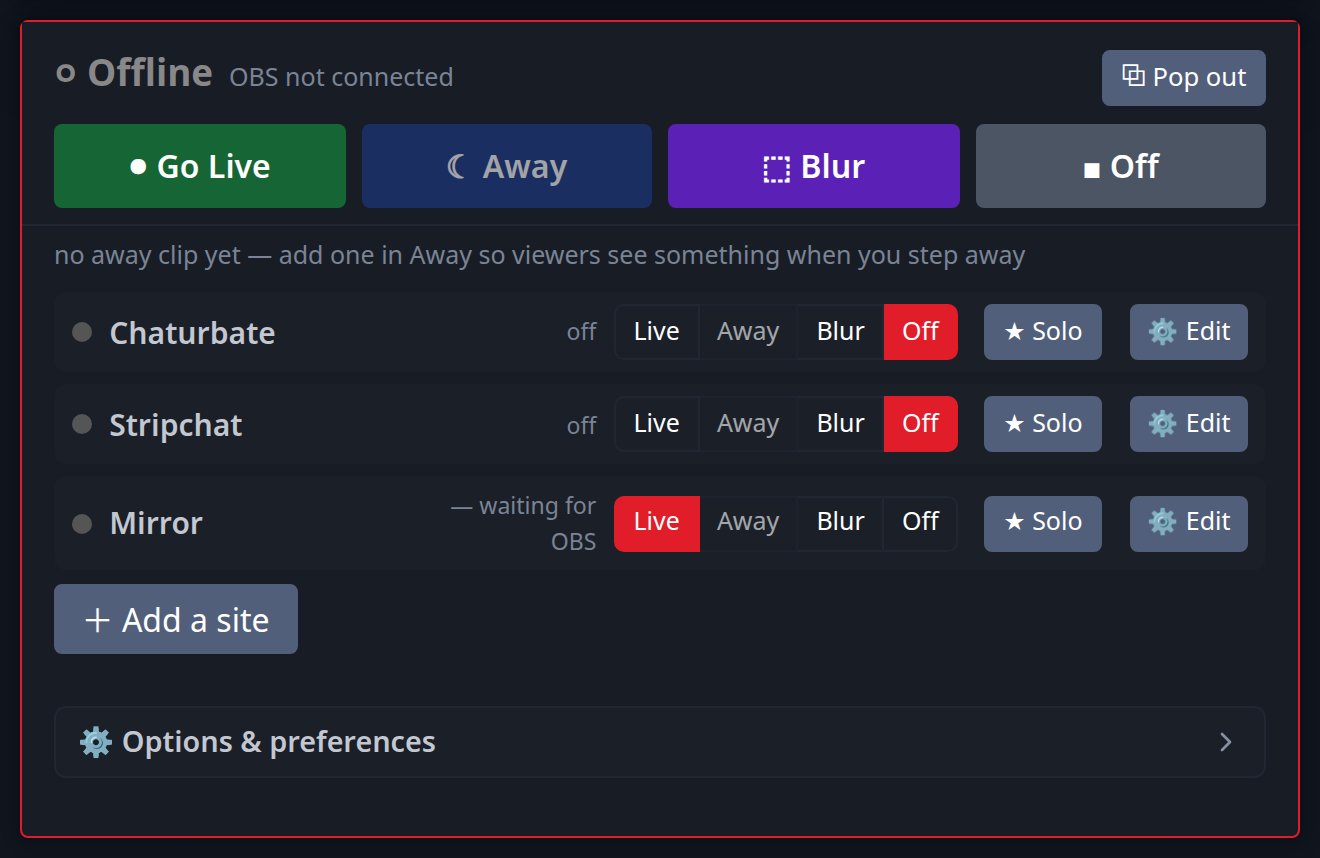
ขั้นตอนที่ 3 — ออกอากาศสดทุกแพลตฟอร์ม กด “Start Streaming” ใน OBS แล้วเปลี่ยนแถวของแต่ละเว็บไซต์เป็น “Live” (หรือใช้ตัวเลือก “Go live everywhere”) ทุกแพลตฟอร์มจะรับการถ่ายทอดสดเดียวกันด้วยคุณภาพสูงสุด จากจุดนี้ แต่ละไซต์จะทำงานอย่างอิสระ: คุณสามารถเปลี่ยนสถานะของไซต์ใดก็ได้เป็น "Away", "Blur" หรือ "Off" โดยไม่ต้องปรับเปลี่ยนไซต์อื่น — และหากห้องใดต้องการความสนใจของคุณอย่างเต็มที่ ฟีเจอร์ "Solo" จะรักษาห้องนั้นให้ถ่ายทอดสดต่อไป และพักห้องอื่น ๆ ไว้ด้วยคลิกเดียว (รายละเอียดเพิ่มเติมในคู่มือการแสดงส่วนตัว)
มัลติสตรีมได้รับอนุญาตจริงหรือไม่?
โดยทั่วไปแล้วใช่ — แต่กฎระเบียบจะแตกต่างกันไปตามแต่ละเว็บไซต์ และนี่เป็นคำถามที่ต่างออกไปจากเรื่องว่าคุณได้รับอนุญาตให้กล่าวถึงแพลตฟอร์มอื่น ๆ ระหว่างการถ่ายทอดสดหรือไม่ เว็บไซต์ส่วนใหญ่ที่อนุญาตให้ถ่ายทอดสดพร้อมกันยังคงห้ามการโฆษณาคู่แข่งในห้องของคุณ และบางเว็บไซต์ยังระบุค่าปรับสำหรับเรื่องนี้ด้วย ก่อนที่จะเชื่อมต่อเว็บไซต์หลายแห่งเข้าด้วยกัน โปรดอ่านสรุปเงื่อนไขอย่างเป็นทางการของเราสำหรับแต่ละเว็บไซต์ — ซึ่งครอบคลุม Chaturbate, Stripchat, CamSoda, Cam4, BongaCams และ MyFreeCams จากกฎที่แต่ละเว็บไซต์เผยแพร่เอง รวมถึงความแตกต่างระหว่างการถ่ายทอดสดบนแพลตฟอร์มอื่นกับการโปรโมตบนแพลตฟอร์มอื่น
เก็บเว็บไซต์หนึ่งไว้ส่วนตัวด้วยคลิปไม่อยู่
ขั้นตอนการทำงานที่นิยมคือ การรักษาแพลตฟอร์มหนึ่งให้อยู่ในสถานะถ่ายทอดสดสำหรับการแสดงส่วนตัว ในขณะที่แพลตฟอร์มอื่นๆ จะเล่นคลิปที่คุณเลือกแบบวนซ้ำอย่างเงียบๆ แทนที่จะเปลี่ยนเป็นหน้าจอสีดำ ด้วยฟังก์ชันควบคุมตามแต่ละไซต์ คุณสามารถเปลี่ยนสถานะของแพลตฟอร์มใดก็ได้เป็น Live, Away หรือ Off ได้ด้วยการคลิกเพียงครั้งเดียว — และปุ่ม Solo จะทำการสลับทั้งหมดในครั้งเดียว: ห้องที่คุณเลือกจะยังคงถ่ายทอดสด ส่วนห้องอื่นๆ ทั้งหมดจะเปลี่ยนไปใช้คลิปสำรองที่คุณเลือกไว้ เนื้อหาเกี่ยวกับคลิปในโหมด Away ที่แสดงจริง ๆ และว่าแพลตฟอร์มต่าง ๆ อนุญาตหรือไม่ ได้อธิบายไว้ในคู่มือ BRB ส่วนกฎระเบียบเมื่อการแสดงส่วนตัวเริ่มต้นขึ้น มีระบุไว้ในคู่มือการแสดงส่วนตัว
FAQ
- ฉันสตรีมไปยังหลายเว็บแคมพร้อมกันได้จริงไหม?
- ได้ สัญญาณ OBS เดียวถูกทำสำเนาบนคลาวด์ไปยังแต่ละแพลตฟอร์มที่คุณเพิ่ม สดและพร้อมกัน โดยไม่มีการอัปโหลดเพิ่มจากเครื่องของคุณ