So streamst du gleichzeitig zu mehreren Cam-Seiten
Multistreaming heißt, aus einem einzigen Signal auf mehreren Cam-Plattformen live zu gehen. Lokal belastet das CPU und Upload; in der Cloud ist es mühelos. So geht's mit OBS und Stream-Split.
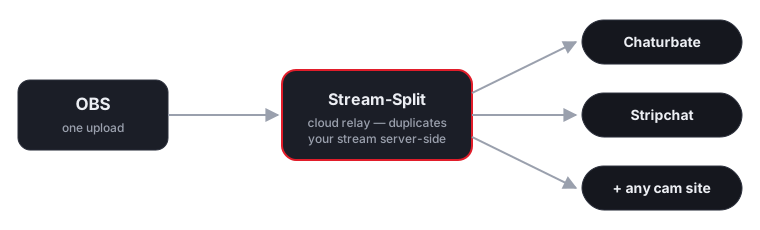
Warum nicht direkt aus OBS multistreamen?
Jedes zusätzliche Ziel in OBS bedeutet, ein weiteres komplettes Signal von deinem PC zu kodieren und hochzuladen, was CPU und Upload vervielfacht. Ein Cloud-Relay dreht das um: dein Rechner lädt ein Signal hoch, und das Relay dupliziert es zu jeder Plattform.
Schritt für Schritt
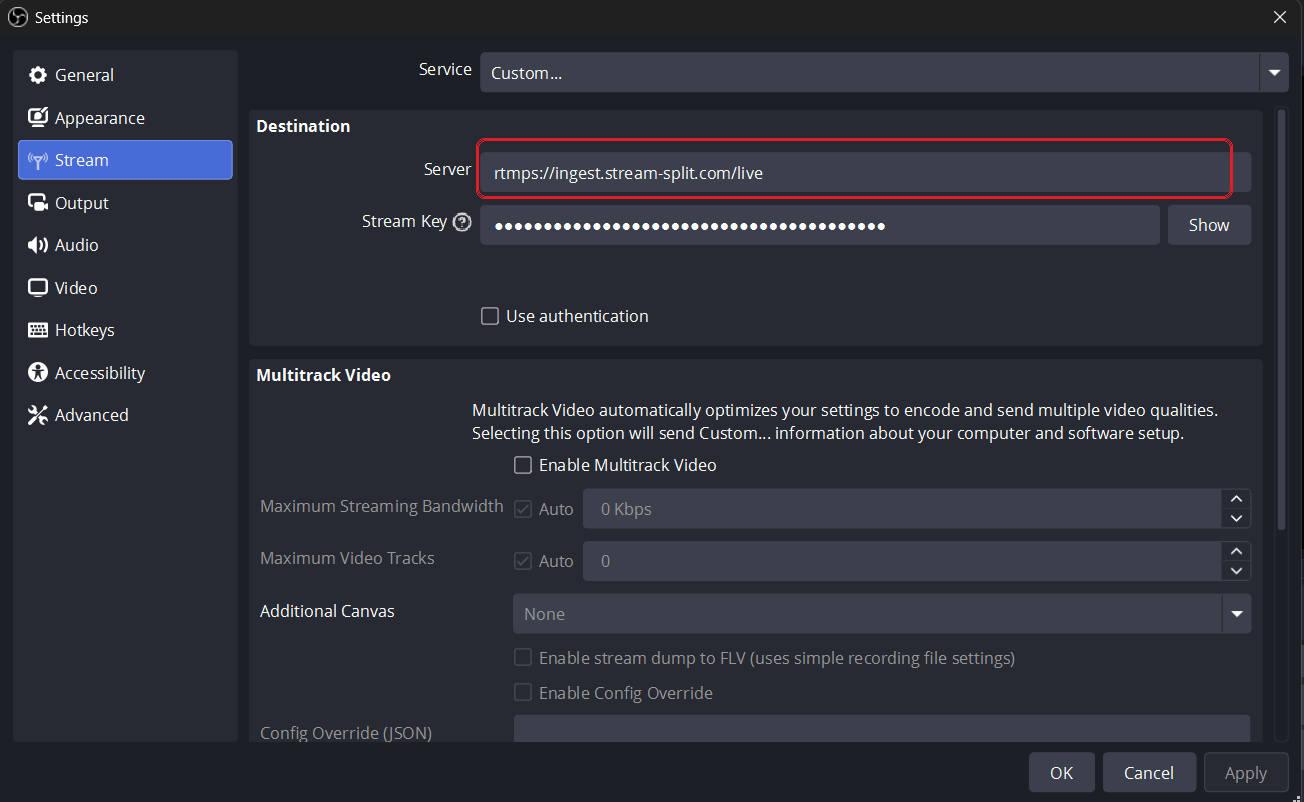
Schritt 1 – Richte OBS auf den Relay-Server aus. Öffne in OBS „Einstellungen“ → „Stream“, stelle „Dienst“ auf „Benutzerdefiniert…“ ein, füge die URL des Relay-Servers und deinen Stream-Split-Stream-Schlüssel ein und klicke auf „OK“. Das ist die einzige Änderung, die du in OBS vornehmen musst – Auflösung, Bitrate und Encoder bleiben so, wie du sie bereits für deine Streams verwendest (sinnvolle Standardeinstellungen findest du in unserer OBS-Einstellungsanleitung).
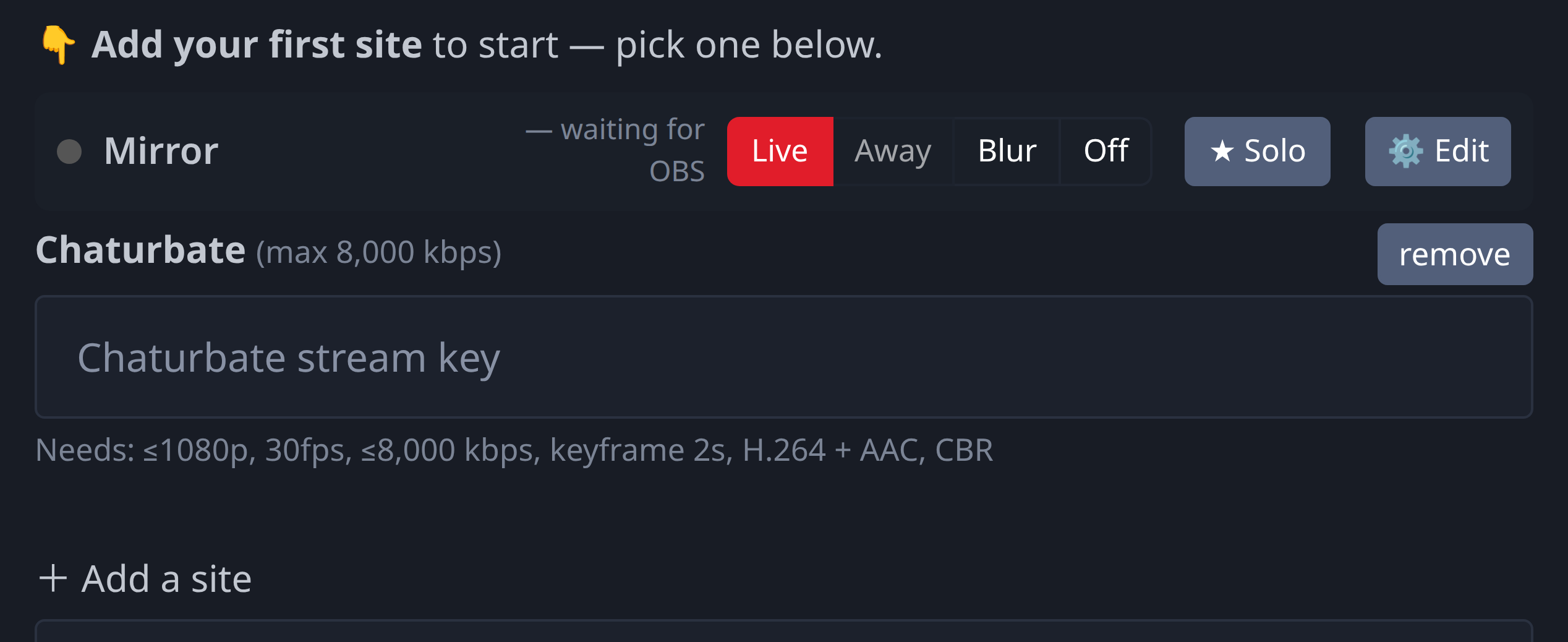
Schritt 2 – Füge deine Cam-Seiten hinzu. Klicke in deinem Dashboard auf „Seite hinzufügen“, wähle die Plattform aus und füge den Stream-Schlüssel der jeweiligen Seite ein (zu finden auf der Seite des Streamers bzw. in OBS). Die Schlüssel werden während der Eingabe automatisch gespeichert – es gibt keine separate Speichern-Schaltfläche – und in der Zeile der jeweiligen Seite werden die genauen Obergrenzen angezeigt, die die Plattform akzeptiert, sodass Sie auf einen Blick erkennen können, ob Ihre OBS-Ausgabe diese einhält.
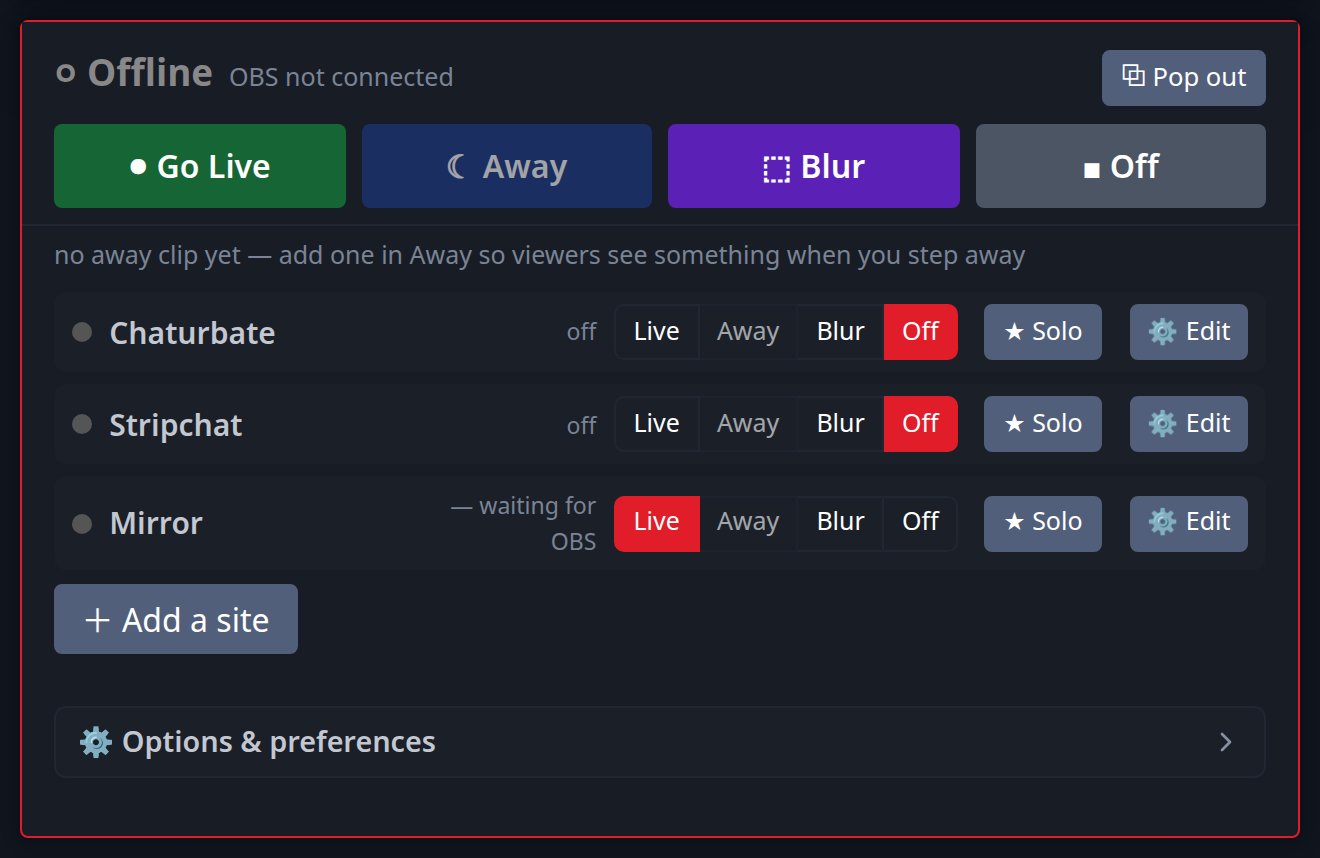
Schritt 3 – Überall live gehen. Klicken Sie in OBS auf „Start Streaming“ und stellen Sie dann die Zeile jeder Website auf „Live“ um (oder verwenden Sie „Überall live gehen“). Jede Plattform empfängt dieselbe Übertragung in voller Qualität. Ab hier funktioniert jede Seite unabhängig: Schalte eine beliebige auf „Away“, „Blur“ oder „Off“, ohne die anderen zu beeinflussen – und wenn ein Raum deine volle Aufmerksamkeit erfordert, hält „Solo“ diesen im Live-Modus und parkt den Rest mit einem Klick (mehr dazu im Leitfaden für Privatshows).
Ist Multistreaming überhaupt erlaubt?
In der Regel ja – allerdings variieren die Regeln je nach Plattform, und das ist eine andere Frage als die, ob du während eines Live-Auftritts andere Plattformen erwähnen darfst. Die meisten Plattformen, die gleichzeitige Übertragungen erlauben, verbieten es dennoch, in deinem Chatraum für einen Konkurrenten zu werben, und einige sehen dafür sogar Geldstrafen vor. Bevor du mehrere Plattformen kombinierst, wirf einen Blick auf unsere detaillierte Aufschlüsselung der offiziellen Nutzungsbedingungen nach einzelnen Plattformen – sie umfasst Chaturbate, Stripchat, CamSoda, Cam4, BongaCams und MyFreeCams anhand ihrer eigenen veröffentlichten Regeln, einschließlich der Unterscheidung zwischen dem Streamen auf anderen Plattformen und der Werbung für andere Plattformen.
Halte eine Seite privat mit Abwesenheits-Clips
Ein gängiger Arbeitsablauf besteht darin, eine Plattform für eine private Sendung live zu lassen, während die anderen stillschweigend einen von Ihnen ausgewählten Clip in einer Schleife abspielen, anstatt auf Schwarz zu schalten. Mit der site-spezifischen Steuerung können Sie jede Plattform mit einem Klick auf „Live“, „Away“ oder „Off“ umschalten – und die „Solo“-Schaltfläche erledigt den gesamten Wechsel auf einmal: Der von Ihnen ausgewählte Raum bleibt live, alle anderen Räume wechseln zu dem von Ihnen gewählten Fallback. Was der „Away“-Clip konkret zeigt und ob die Plattformen dies zulassen, wird im BRB-Leitfaden behandelt; die Regeln für den Start einer Privatshow findest du im Leitfaden für Privatshows.
FAQ
- Kann ich wirklich gleichzeitig zu mehreren Cam-Seiten streamen?
- Ja. Ein einziges OBS-Signal wird in der Cloud zu jeder hinzugefügten Plattform dupliziert, live und gleichzeitig, ohne extra Upload von deinem Rechner.