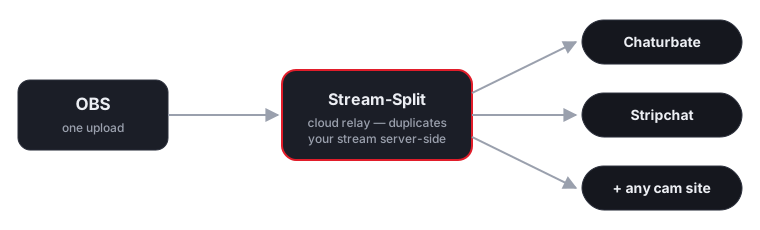
¿Por qué no multitransmitir desde OBS directamente?
Cada destino extra en OBS significa codificar y subir otra señal completa desde tu PC, multiplicando el uso de CPU y de subida. Un relé en la nube le da la vuelta: tu equipo sube una sola señal y el relé la duplica a cada plataforma.
Paso a paso
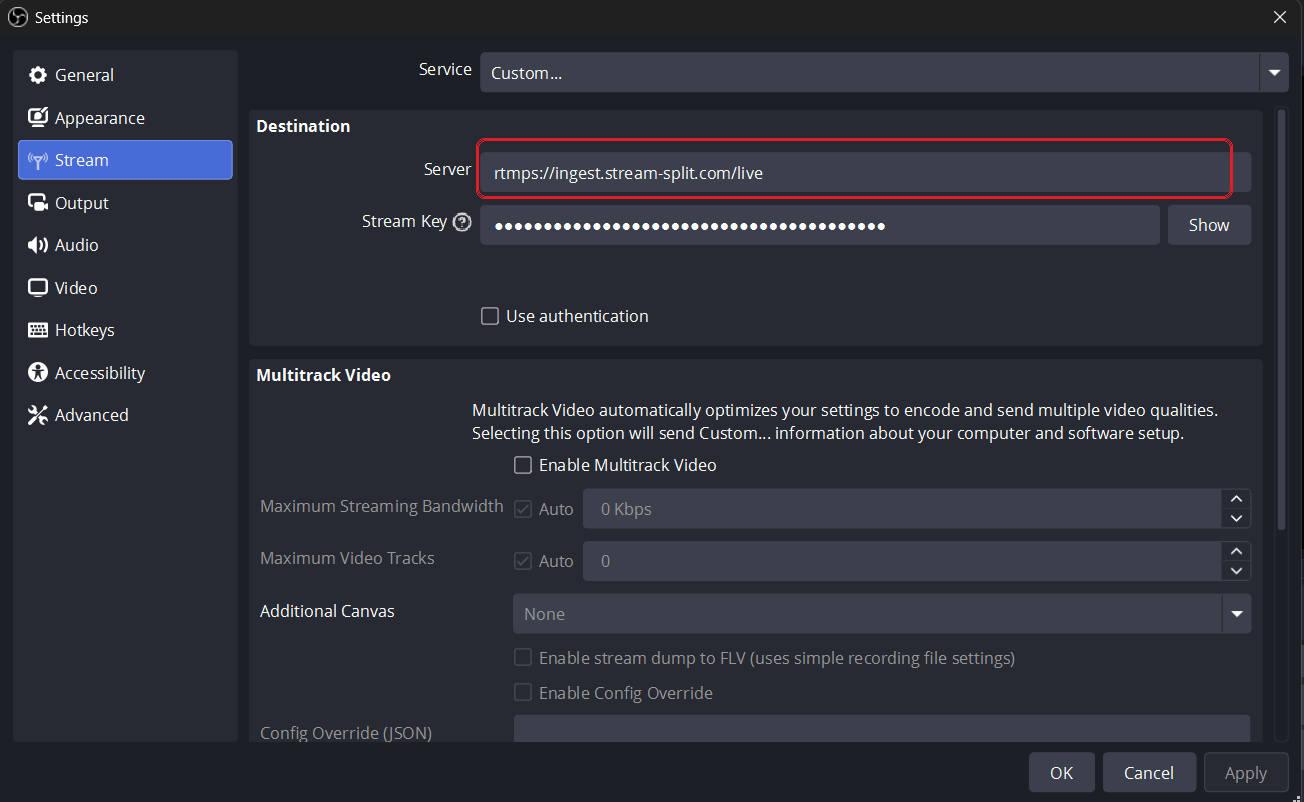
Paso 1: configura OBS para que se conecte al servidor de retransmisión. En OBS, abre «Configuración» → «Transmisión», selecciona «Servicio» → «Personalizado…», pega la URL del servidor de retransmisión y tu clave de transmisión de Stream-Split, y pulsa «Aceptar». Ese es el único cambio que debes realizar en OBS: la resolución, la tasa de bits y el codificador se mantienen tal y como los tienes configurados para la retransmisión (en nuestra guía de configuración de OBS encontrarás unos valores predeterminados recomendados).
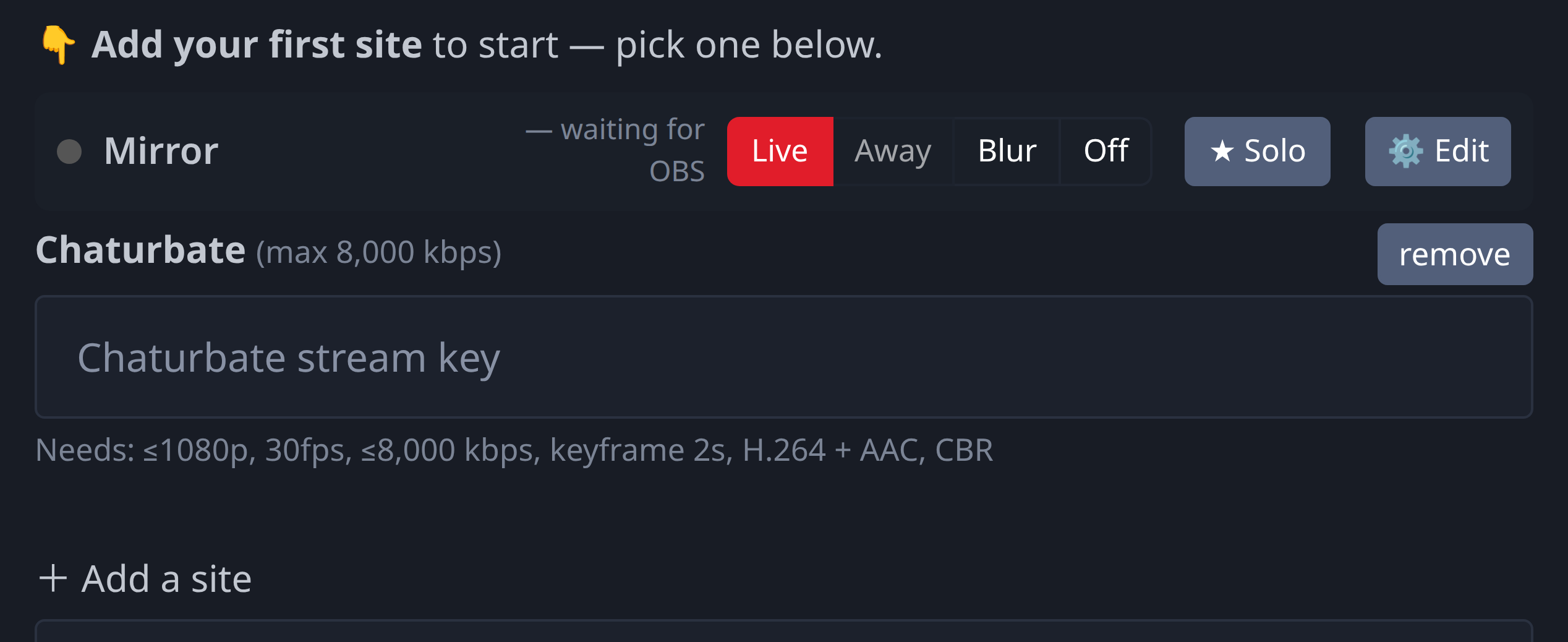
Paso 2: añade tus sitios de cámaras. En tu panel de control, haz clic en «Añadir un sitio», selecciona la plataforma y pega la clave de transmisión propia de ese sitio (que encontrarás en su página de emisor/OBS). Las claves se guardan a medida que escribes —no hay ningún botón de guardar aparte— y en la fila de cada sitio se muestran los límites exactos que acepta esa plataforma, para que puedas ver de un vistazo si tu salida de OBS los cumple.
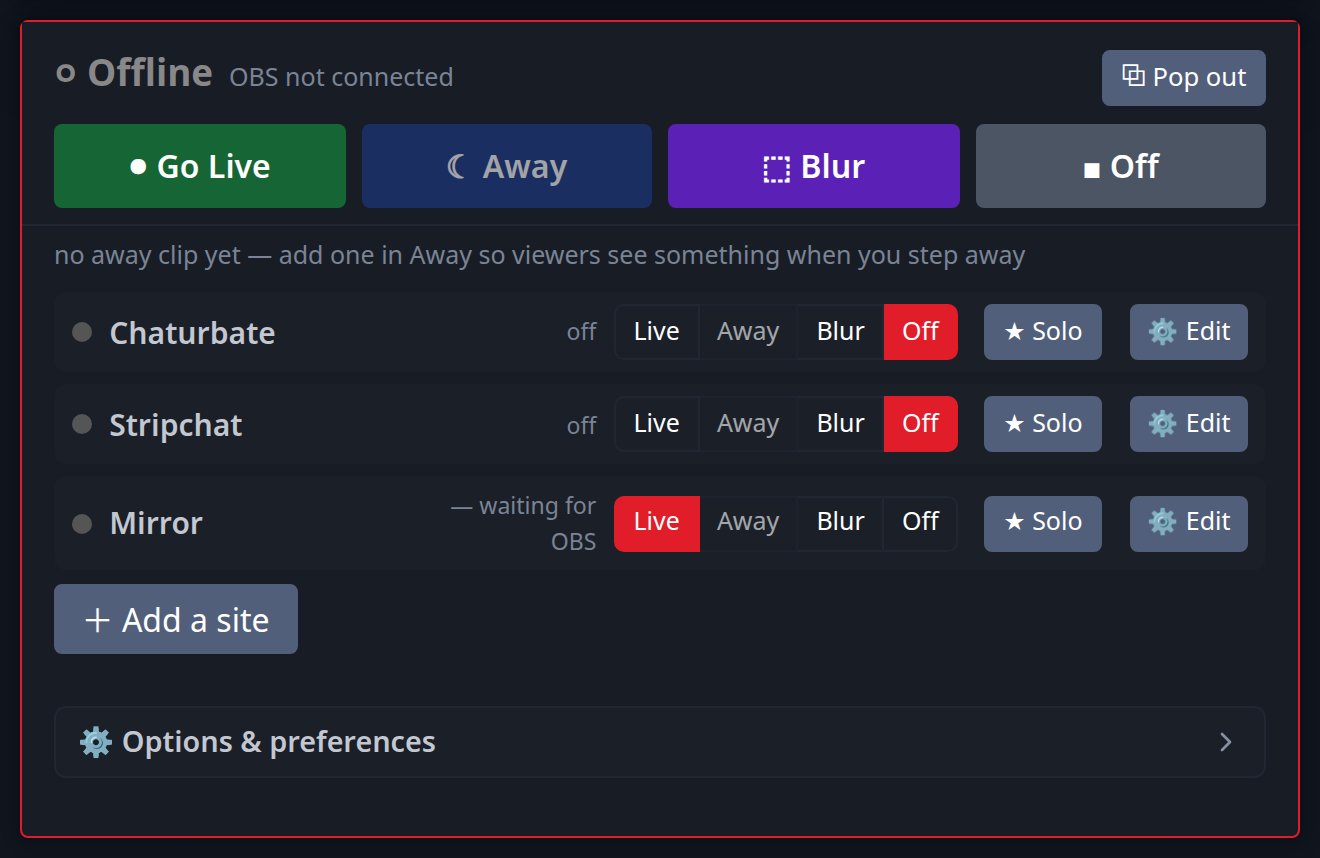
Paso 3: transmite en directo en todas partes. Pulsa «Iniciar transmisión» en OBS y, a continuación, cambia la fila de cada sitio a «En directo» (o utiliza la opción «Transmitir en directo en todas partes»). Todas las plataformas reciben la misma retransmisión con la máxima calidad. A partir de aquí, cada sitio funciona de forma independiente: puedes cambiar cualquiera de ellos a «Ausente», «Desenfocar» o «Desactivado» sin afectar a los demás; y si una sala requiere toda tu atención, la función «Solo» la mantiene en directo y pone el resto en espera con un solo clic (encontrarás más información al respecto en la guía de espectáculos privados).
¿El multistreaming está realmente permitido?
Por lo general, sí, pero las normas varían según la plataforma, y es una cuestión distinta a si se permite mencionar otras plataformas durante una retransmisión en directo. La mayoría de las plataformas que permiten la retransmisión simultánea siguen prohibiendo anunciar a la competencia en tu sala, y algunas incluso establecen multas por ello. Antes de combinar plataformas, echa un vistazo a nuestro análisis detallado, sitio por sitio, de los términos oficiales: abarca Chaturbate, Stripchat, CamSoda, Cam4, BongaCams y MyFreeCams a partir de sus propias normas publicadas, incluida la distinción entre retransmitir en otros sitios y promocionar en otros sitios.
Mantén un sitio privado con clips de ausencia
Un procedimiento habitual consiste en mantener una plataforma activa para un programa privado, mientras que las demás reproducen en bucle de forma discreta un clip que elijas, en lugar de quedarse en negro. Con el control por sitio, puedes cambiar cualquier plataforma a «En directo», «Ausente» o «Desactivada» con un solo clic, y el botón «Solo» realiza todo el cambio de una sola vez: la sala que hayas elegido permanece en directo, mientras que todas las demás salas pasan a la opción de reserva que hayas seleccionado. Lo que muestra realmente el clip de «Ausente», y si las plataformas lo permiten, se explica en la guía de BRB; lo que establecen las normas cuando comienza un espectáculo privado se detalla en la guía de espectáculos privados.
FAQ
- ¿De verdad puedo transmitir a varios sitios de cámaras a la vez?
- Sí. Una sola señal de OBS se duplica en la nube hacia cada plataforma que añadas, en vivo y al mismo tiempo, sin subida extra de tu equipo.