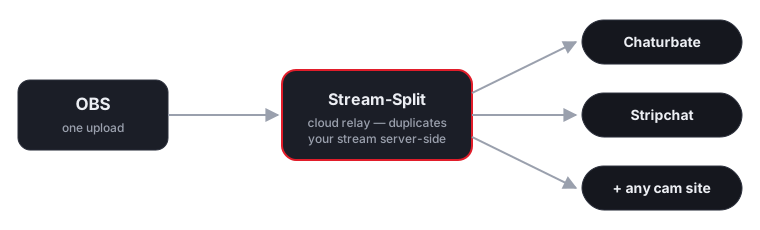
Pourquoi ne pas multistreamer directement depuis OBS ?
Chaque destination supplémentaire dans OBS signifie réencoder et envoyer un autre signal complet depuis ton PC, multipliant CPU et envoi. Un relais cloud inverse cela : ta machine envoie un signal, et le relais le duplique vers chaque plateforme.
Étape par étape
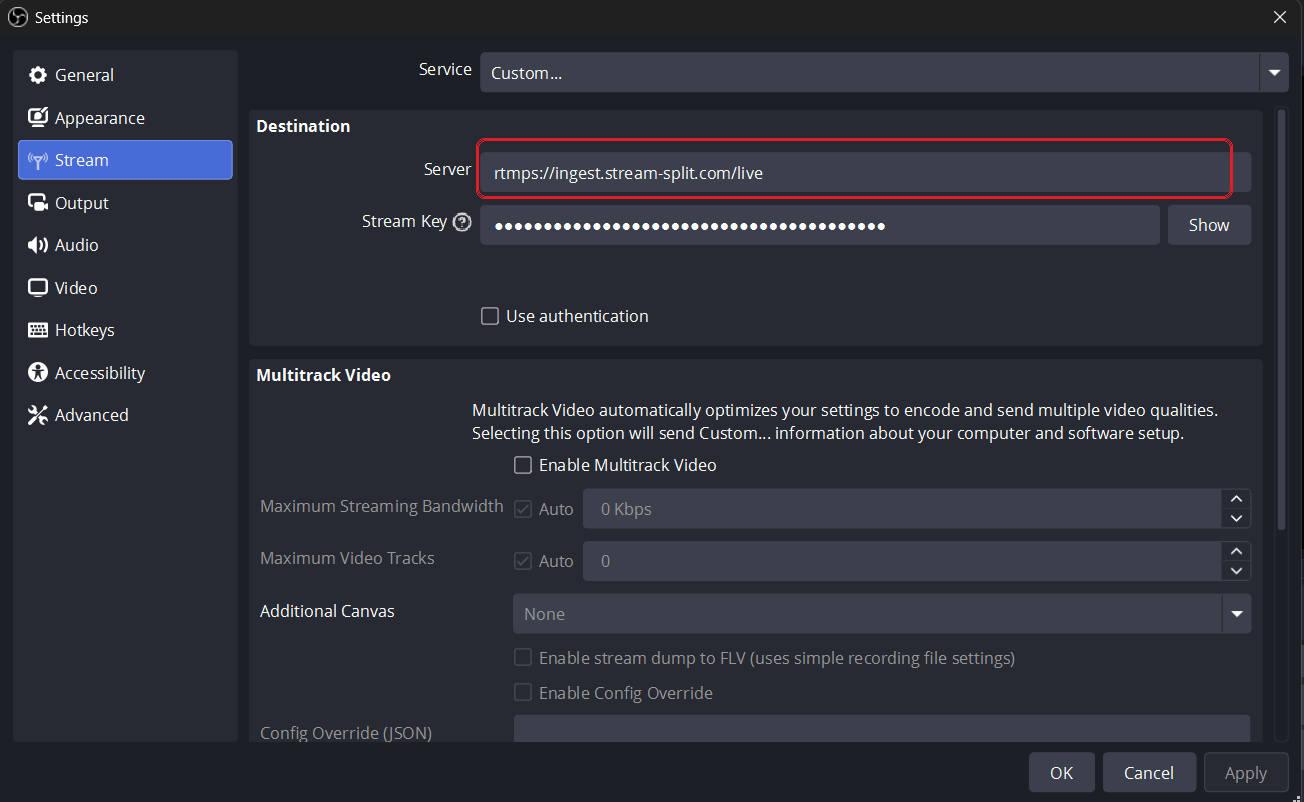
Étape 1 — Configurez OBS pour qu’il utilise le serveur de relais. Dans OBS, ouvrez Paramètres → Diffusion, réglez le champ « Service » sur « Personnalisé… », collez l’URL du serveur de relais et votre clé de diffusion Stream-Split, puis cliquez sur OK. C'est la seule modification à effectuer dans OBS : la résolution, le débit binaire et l'encodeur restent les mêmes que ceux que vous utilisez déjà pour vos diffusions (vous trouverez des valeurs par défaut raisonnables dans notre guide des paramètres OBS).
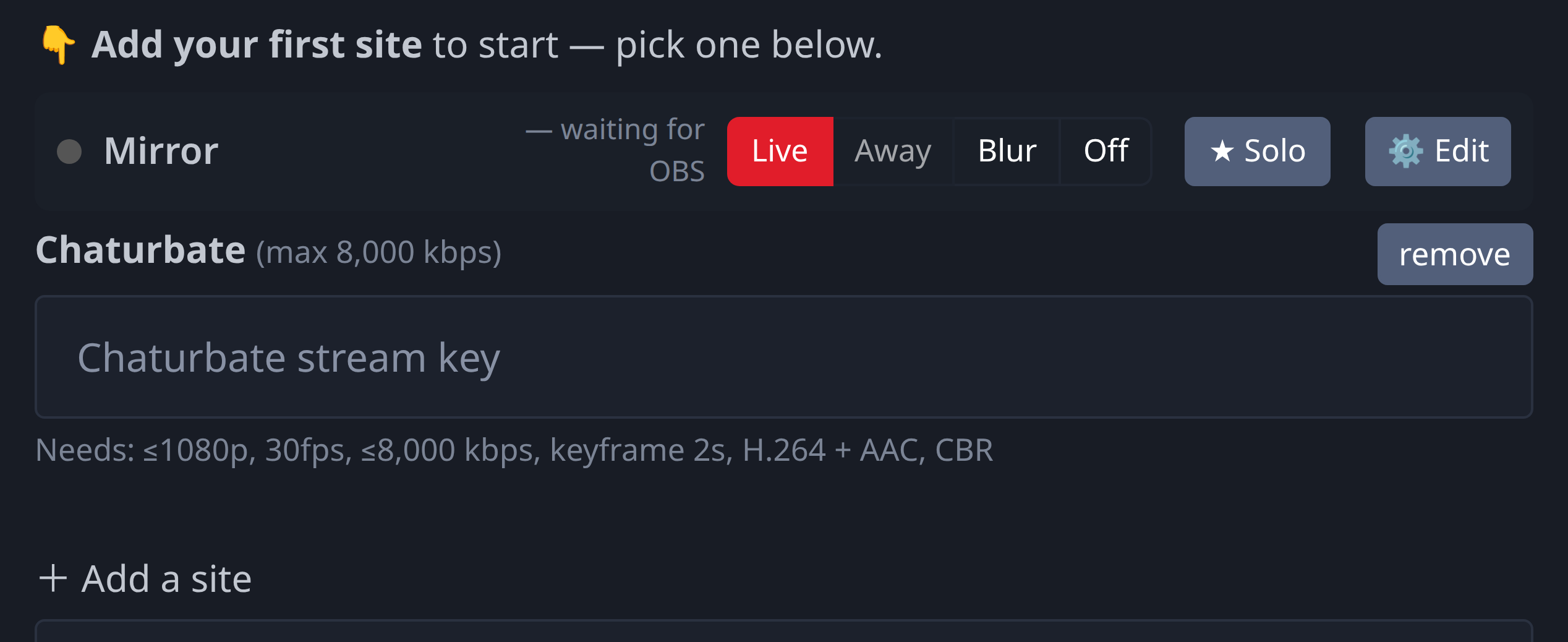
Étape 2 — Ajoutez vos sites de streaming. Dans votre tableau de bord, cliquez sur « Ajouter un site », sélectionnez la plateforme, puis collez la clé de diffusion propre à ce site (disponible sur sa page de diffuseur ou dans OBS). Les clés sont enregistrées au fur et à mesure que vous les saisissez — aucun bouton d'enregistrement n'est nécessaire — et la ligne correspondant à chaque site affiche les limites exactes acceptées par la plateforme, ce qui vous permet de voir d'un seul coup d'œil si votre sortie OBS respecte ces limites.
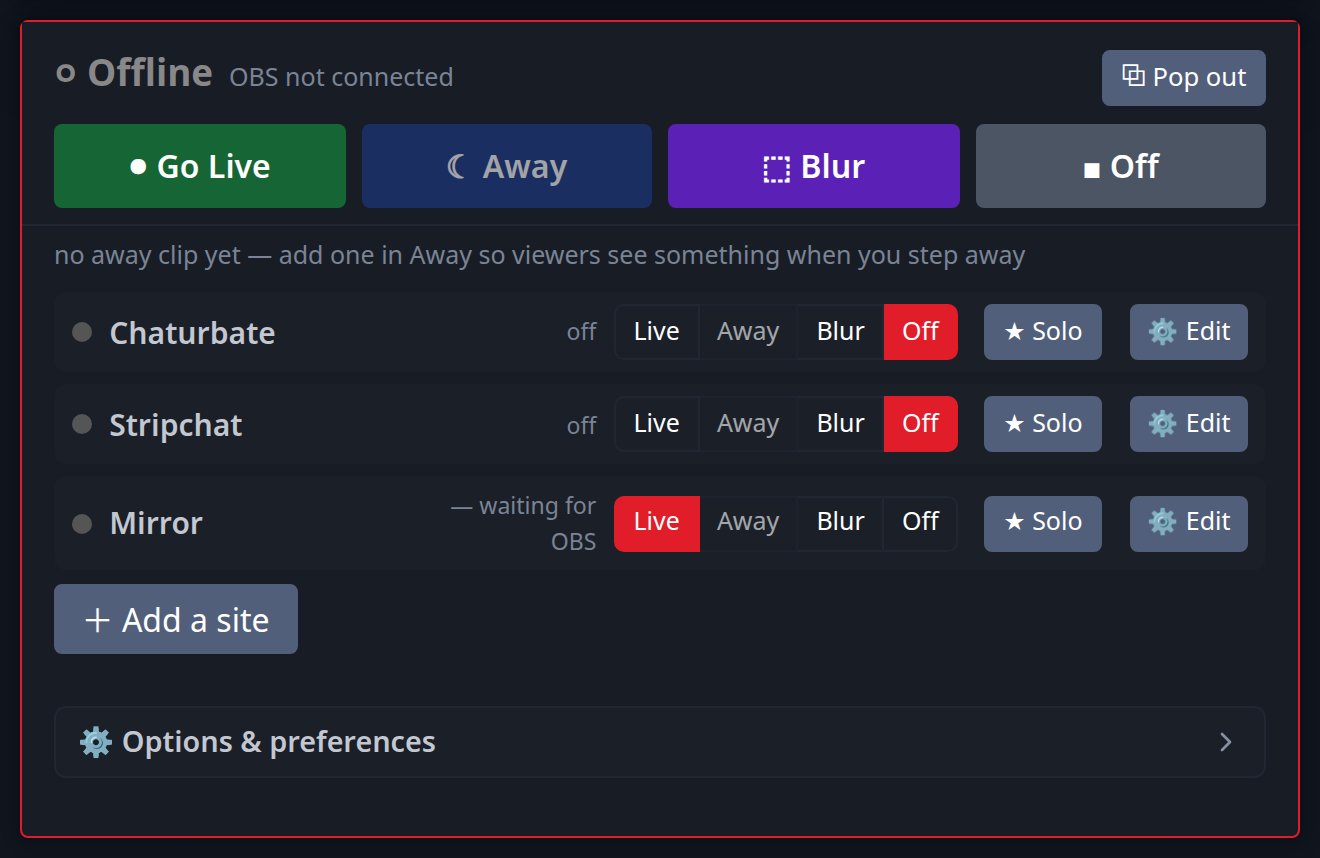
Étape 3 — Diffusez en direct partout. Cliquez sur « Démarrer la diffusion » dans OBS, puis basculez la ligne de chaque site sur « En direct » (ou utilisez l’option « Diffuser partout »). Chaque plateforme reçoit le même flux en pleine qualité. À partir de là, chaque site fonctionne de manière indépendante : vous pouvez basculer n’importe lequel d’entre eux sur « Absent », « Flou » ou « Désactivé » sans affecter les autres. Et si une salle nécessite toute votre attention, la fonction « Solo » la maintient en direct et met les autres en attente en un seul clic (pour en savoir plus, consultez le guide des shows privés).
Le multistreaming est-il seulement autorisé ?
En général, oui — mais les règles varient d’un site à l’autre, et cela n’a rien à voir avec la question de savoir si vous êtes autorisé à mentionner d’autres plateformes pendant un live. La plupart des sites qui autorisent la diffusion simultanée interdisent tout de même de faire de la publicité pour un concurrent dans votre salle, et certains prévoient même des amendes en cas d’infraction. Avant de diffuser sur plusieurs sites à la fois, consultez notre analyse détaillée, site par site, des conditions d'utilisation officielles — elle couvre Chaturbate, Stripchat, CamSoda, Cam4, BongaCams et MyFreeCams à partir de leurs propres règles publiées, y compris la distinction entre diffuser ailleurs et faire de la promotion ailleurs.
Garde un site privé avec des clips d'absence
Une méthode courante consiste à laisser une plateforme en direct pour une émission privée tandis que les autres diffusent en boucle, en arrière-plan, un extrait de votre choix, au lieu de passer à l'écran noir. Grâce au contrôle par site, vous pouvez basculer n'importe quelle plateforme en mode « Live », « Away » ou « Off » en un seul clic — et le bouton « Solo » effectue le changement en une seule fois : la salle de votre choix reste en direct, tandis que toutes les autres passent au mode de secours que vous avez sélectionné. Le contenu exact du clip « Away » et la compatibilité des différentes plateformes avec cette fonctionnalité sont détaillés dans le guide BRB ; les règles applicables au démarrage d’un spectacle privé sont quant à elles décrites dans le guide des spectacles privés.
FAQ
- Puis-je vraiment diffuser vers plusieurs sites de cam à la fois ?
- Oui. Un seul signal OBS est dupliqué dans le cloud vers chaque plateforme que tu ajoutes, en direct et en même temps, sans envoi supplémentaire de ta machine.