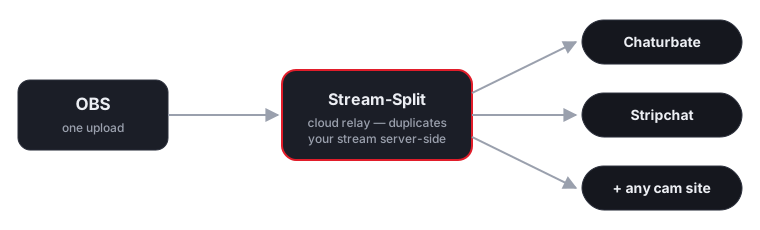
Miért ne közvetíts közvetlenül OBS-ből?
Minden extra cél az OBS-ben egy újabb teljes jel újrakódolását és feltöltését jelenti a gépedről, megsokszorozva a CPU-t és a feltöltést. Egy felhős továbbító megfordítja ezt: a géped egy jelet tölt fel, a továbbító pedig minden platformra lemásolja.
Lépésről lépésre
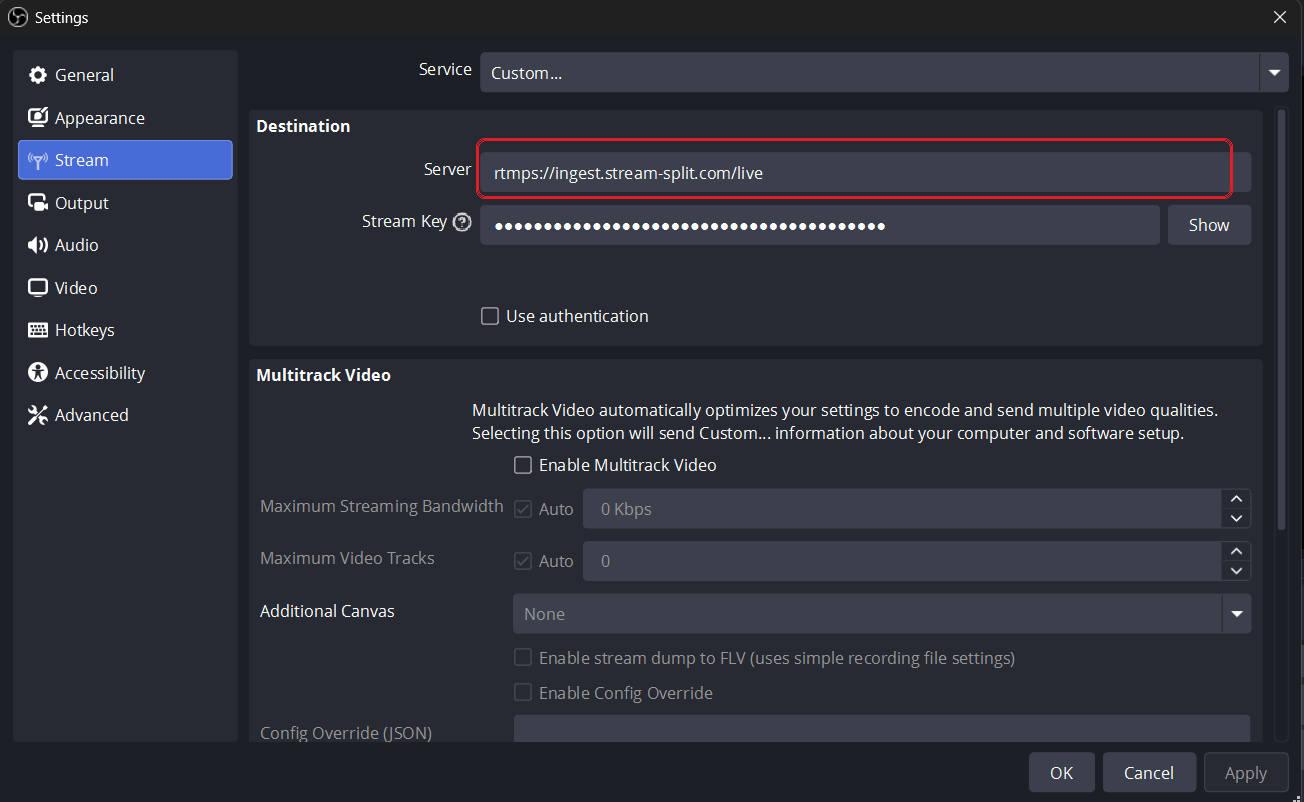
1. lépés — Állítsd be az OBS-t a relére. Az OBS-ben nyisd meg a Beállítások → Stream menüpontot, állítsd a Szolgáltatás mezőt Egyéni… értékre, illeszd be a relé szerver URL-jét és a Stream-Split stream-kulcsodat, majd kattints az OK gombra. Ez az egyetlen változtatás, amit az OBS-ben végre kell hajtania — a felbontás, a bitráta és a kódoló maradjon ugyanaz, amivel eddig is streamelt (az ésszerű alapértelmezett értékeket az OBS beállítási útmutatónkban találja).
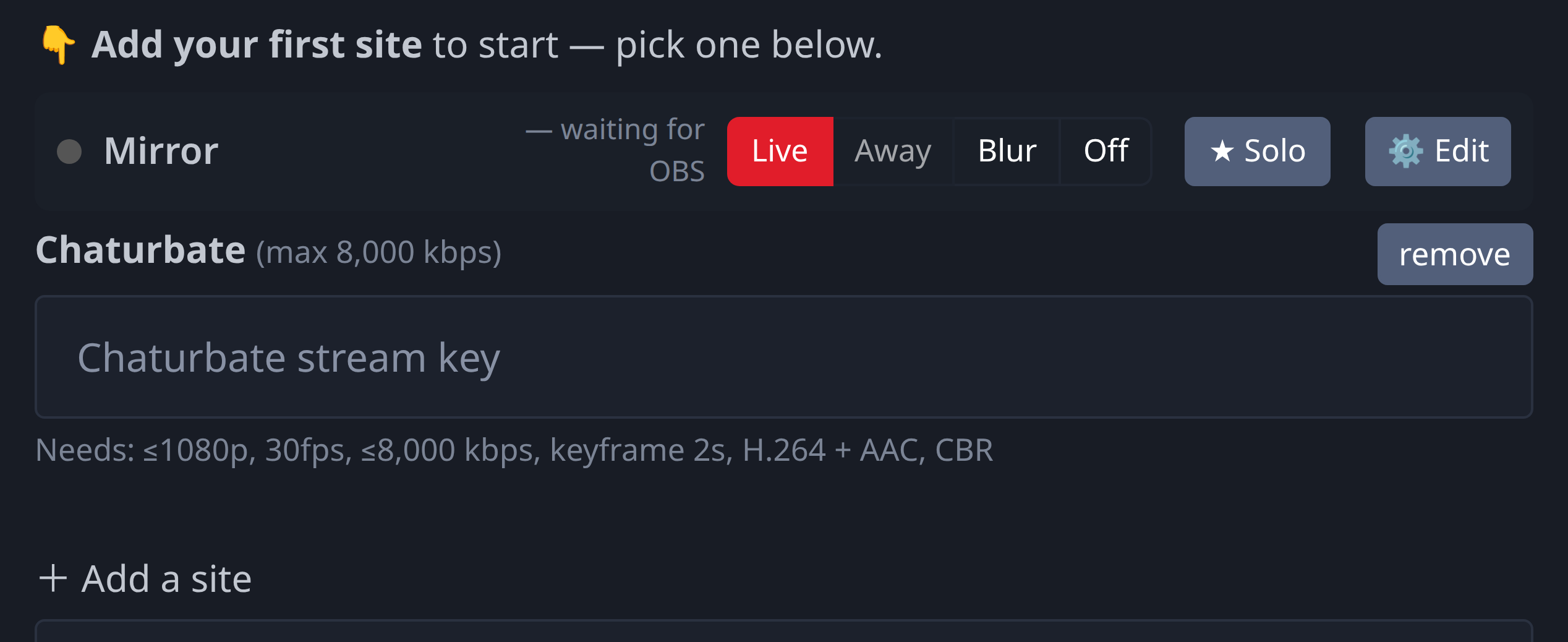
2. lépés — add hozzá a webkamerás oldalakat. A vezérlőpulton kattints az „Oldal hozzáadása” gombra, válaszd ki a platformot, majd illeszd be az adott oldal saját stream-kulcsát (amelyet a közvetítő/OBS-oldalán találsz). A kulcsok beírás közben automatikusan mentődnek — nincs külön mentés gomb —, és az egyes oldalak sorában láthatóak azok a pontos korlátok, amelyeket az adott platform elfogad, így egy pillantásra láthatja, hogy az OBS-kimenete megfelel-e ezeknek.
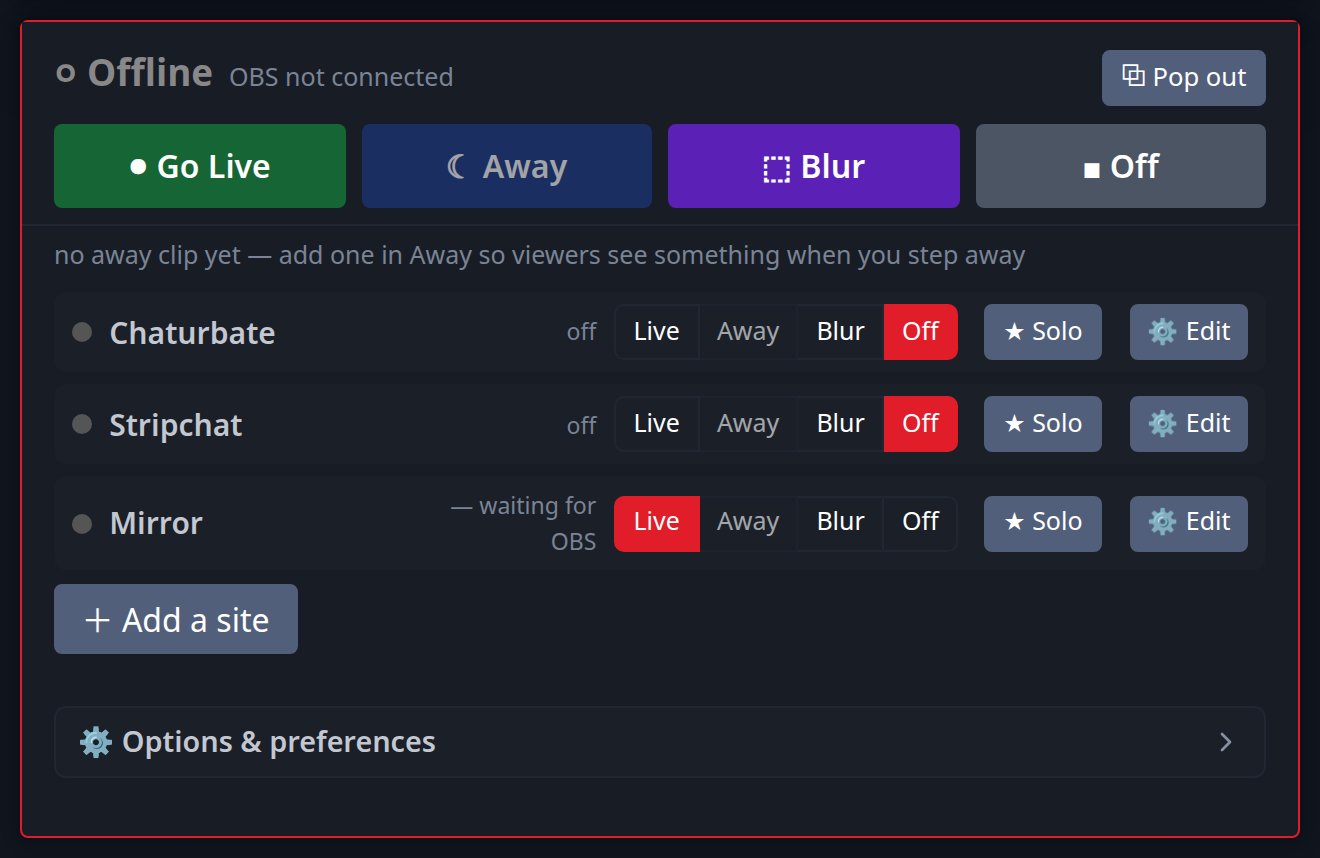
3. lépés — élő közvetítés mindenhol. Kattints az OBS-ben a „Start Streaming” gombra, majd állítsd az egyes oldalak sorát „Live” állásba (vagy használd a „Go live everywhere” funkciót). Minden platform ugyanazt a közvetítést kapja teljes minőségben. Ettől kezdve minden oldal függetlenül működik: bármelyiket átállíthatod „Távollét”, „Elmosás” vagy „Ki” állapotra anélkül, hogy a többit érintenéd — és ha egy szobára teljes figyelmedet kell fordítanod, a „Solo” funkcióval egyetlen kattintással azt élőben hagyhatod, a többit pedig háttérbe állíthatod (erről bővebben a privát műsorokról szóló útmutatóban olvashatsz).
Egyáltalán engedélyezett a multistreaming?
Általában igen – de a szabályok oldalanként eltérőek, és ez más kérdés, mint az, hogy élő adás közben szabad-e más platformokat említeni. A legtöbb olyan oldal, amely engedélyezi az egyidejű közvetítést, továbbra is tiltja a versenytársak reklámozását a saját szobádban, és néhányuk kifejezetten bírságot szab ki erre. Mielőtt több oldalt is használnál egyszerre, nézd át az egyes oldalakra vonatkozó hivatalos feltételekről szóló összefoglalónkat – ez a Chaturbate, a Stripchat, a CamSoda, a Cam4, a BongaCams és a MyFreeCams saját, nyilvánosan közzétett szabályait fedi le, beleértve a máshol történő közvetítés és a máshol történő promóció közötti különbségtételt is.
Tarts egy oldalt privátban távolléti klippel
Egy gyakori munkafolyamat az, hogy egy platformot élőben tartunk egy zártkörű műsorhoz, míg a többi – a fekete képernyő helyett – csendben ismétli a kiválasztott klipet. A webhelyenkénti vezérléssel egyetlen kattintással bármelyik platformot átállíthatod Élő, Távollét vagy Ki állapotra — a Solo gomb pedig az egész váltást egyszerre végzi el: a kiválasztott szoba élő marad, minden más szoba pedig az általad kiválasztott tartalékra vált át. Hogy mit is mutat valójában a „távollét” klip, és hogy a platformok engedélyezik-e ezt, azt a BRB-útmutató tárgyalja; a magánműsor kezdetére vonatkozó szabályokat pedig a magánműsor-útmutató tartalmazza.
FAQ
- Tényleg közvetíthetek több kamoldalra egyszerre?
- Igen. Egyetlen OBS-jel a felhőben minden hozzáadott platformra lemásolódik, élőben és egyszerre, a géped extra feltöltése nélkül.