Jak transmitować na wiele stron cam naraz
Multistreaming to wchodzenie na żywo na wielu platformach cam z jednego sygnału. Lokalnie obciąża procesor i wysyłanie; w chmurze jest łatwo. Oto jak, z OBS i Stream-Split.
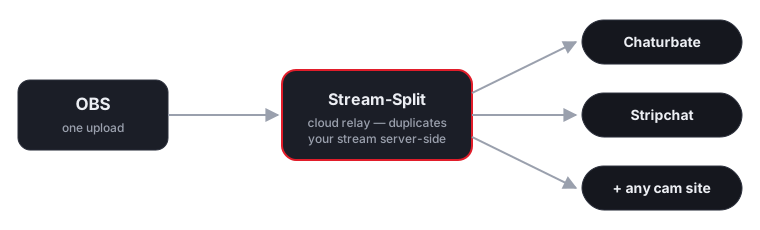
Dlaczego nie multistreamować bezpośrednio z OBS?
Każdy dodatkowy cel w OBS to ponowne kodowanie i wysyłanie kolejnego pełnego sygnału z twojego PC, co mnoży CPU i wysyłanie. Relay w chmurze to odwraca: twoja maszyna wysyła jeden sygnał, a relay duplikuje go na każdą platformę.
Krok po kroku
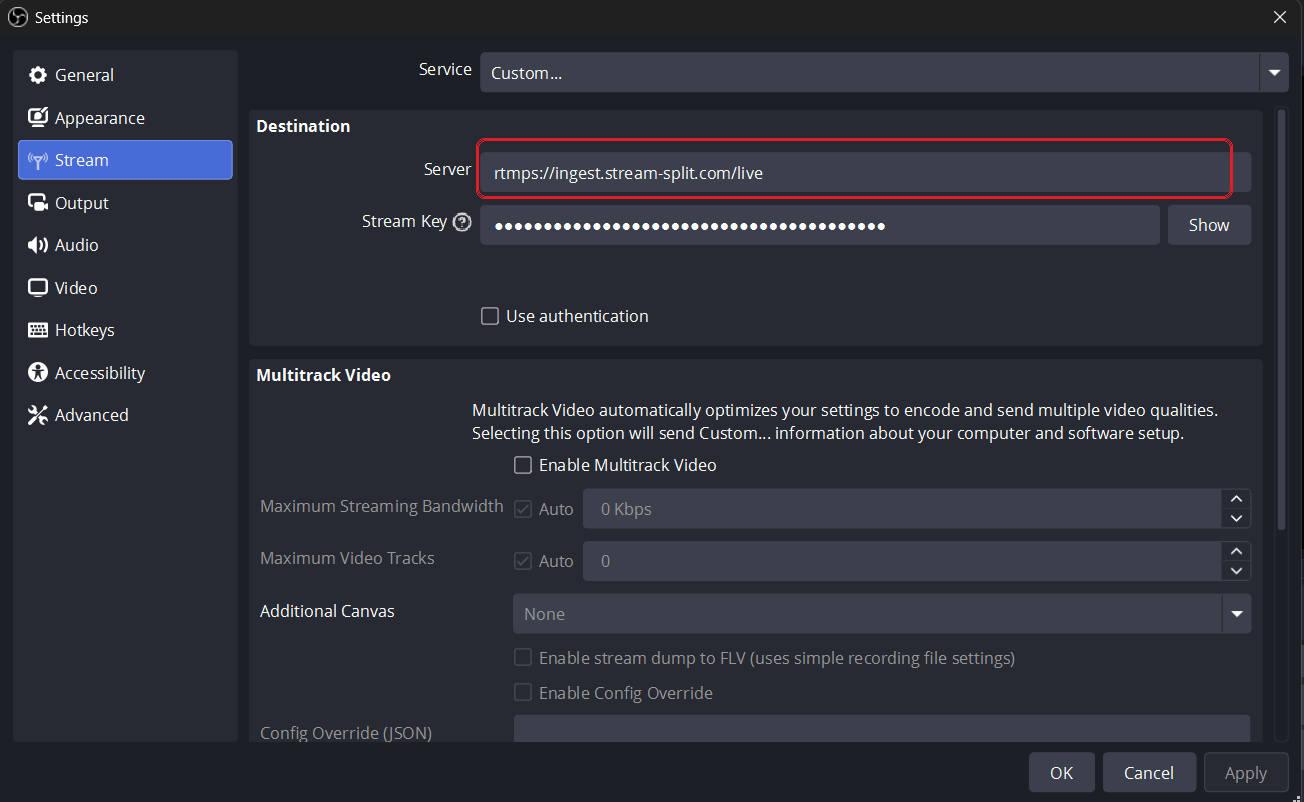
Krok 1 — skonfiguruj OBS do pracy z serwerem przekaźnikowym. W programie OBS otwórz Ustawienia → Transmisja, ustaw opcję Usługa na Niestandardowa…, wklej adres URL serwera przekaźnikowego oraz swój klucz transmisji Stream-Split, a następnie kliknij OK. To jedyna zmiana, jaką należy wprowadzić w OBS — rozdzielczość, szybkość transmisji i koder pozostają takie same, jak podczas dotychczasowego streamowania (rozsądne ustawienia domyślne znajdziesz w naszym przewodniku po ustawieniach OBS).
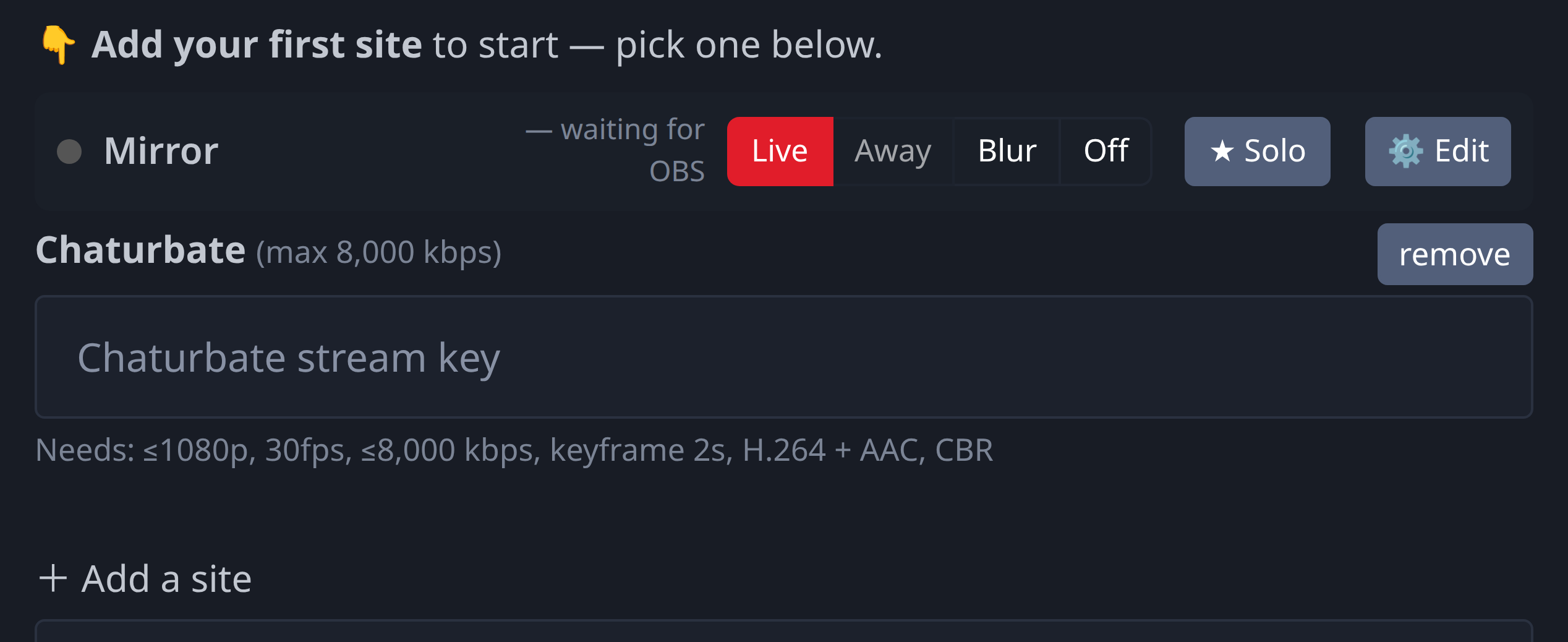
Krok 2 — dodaj swoje serwisy z kamerami. Na pulpicie nawigacyjnym kliknij opcję „Dodaj serwis”, wybierz platformę i wklej klucz transmisji danego serwisu (znajdziesz go na stronie nadawcy lub w OBS). Klucze są zapisywane na bieżąco podczas wpisywania — nie ma osobnego przycisku zapisywania — a w wierszu każdej witryny wyświetlane są dokładne limity akceptowane przez daną platformę, dzięki czemu od razu widać, czy sygnał wyjściowy z OBS mieści się w tych limitach.
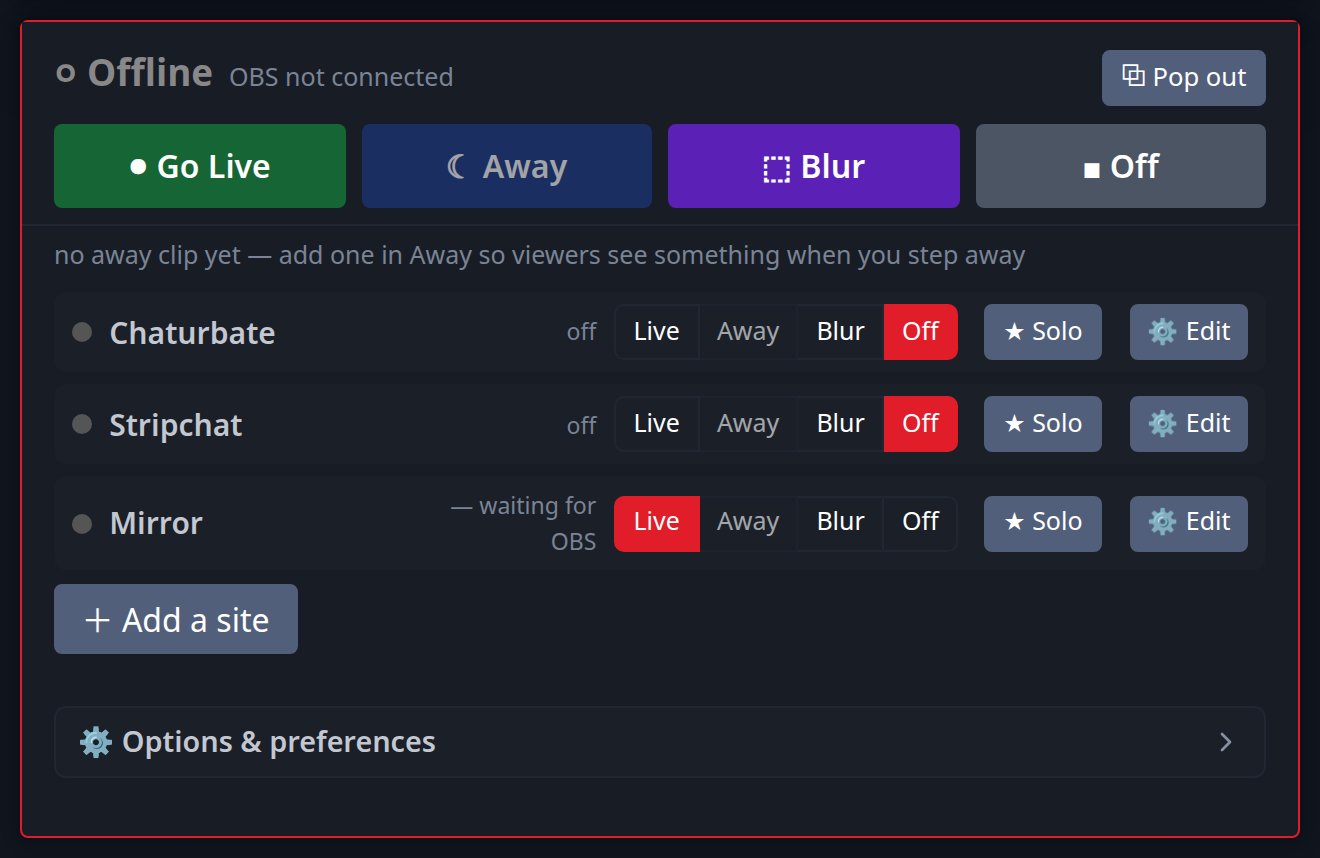
Krok 3 — rozpocznij transmisję na wszystkich platformach. Kliknij „Rozpocznij transmisję” w OBS, a następnie przełącz wiersz każdej platformy na „Na żywo” (lub skorzystaj z opcji „Rozpocznij transmisję na wszystkich platformach”). Każda platforma odbiera tę samą transmisję w pełnej jakości. Od tego momentu każda strona działa niezależnie: możesz przełączyć dowolną z nich w tryb „Away”, „Blur” lub „Off” bez wpływu na pozostałe — a jeśli jeden pokój wymaga Twojej pełnej uwagi, funkcja „Solo” utrzyma transmisję na żywo z tego pokoju, a pozostałe zawiesi jednym kliknięciem (więcej na ten temat w przewodniku po pokazach prywatnych).
Czy multistreaming jest w ogóle dozwolony?
Zazwyczaj tak — ale zasady różnią się w zależności od serwisu, a to kwestia odrębna od tego, czy podczas transmisji na żywo wolno wspominać o innych platformach. Większość serwisów, które zezwalają na jednoczesne nadawanie, nadal zakazuje reklamowania konkurencji w swoim pokoju, a kilka z nich przewiduje za to kary finansowe. Zanim zaczniesz korzystać z kilku serwisów jednocześnie, zapoznaj się z naszym zestawieniem oficjalnych warunków użytkowania poszczególnych serwisów — obejmuje ono Chaturbate, Stripchat, CamSoda, Cam4, BongaCams i MyFreeCams na podstawie ich własnych opublikowanych zasad, w tym rozróżnienie między transmisją w innym serwisie a promocją w innym serwisie.
Zachowaj jedną stronę prywatną z klipami nieobecności
Typowym sposobem działania jest pozostawienie jednej platformy w trybie „Live” na potrzeby prywatnego pokazu, podczas gdy pozostałe po cichu odtwarzają w pętli wybrany przez Ciebie klip, zamiast przechodzić w tryb czarnego ekranu. Dzięki kontroli na poziomie poszczególnych serwisów jednym kliknięciem możesz przełączyć dowolną platformę w tryb „Na żywo”, „Nieobecny” lub „Wyłączony” — a przycisk „Solo” dokonuje całej zmiany jednocześnie: wybrany przez Ciebie pokój pozostaje aktywny, a wszystkie pozostałe przełączają się na wybrany przez Ciebie tryb rezerwowy. To, co faktycznie pokazuje klip zastępczy oraz czy platformy na to pozwalają, opisano w przewodniku BRB; zasady dotyczące rozpoczęcia transmisji prywatnej znajdują się w przewodniku po transmisjach prywatnych.
FAQ
- Czy naprawdę mogę transmitować na wiele stron cam naraz?
- Tak. Jeden sygnał OBS jest duplikowany w chmurze na każdą dodaną platformę, na żywo i jednocześnie, bez dodatkowego wysyłania z twojej maszyny.