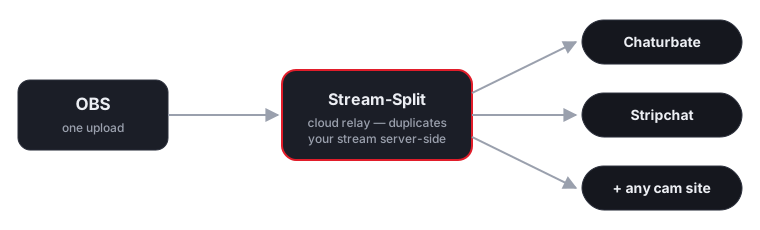
Por que não multitransmitir direto do OBS?
Cada destino extra no OBS significa recodificar e enviar outro sinal completo do seu PC, multiplicando CPU e upload. Um relay na nuvem inverte isso: sua máquina envia um sinal e o relay o duplica para cada plataforma.
Passo a passo
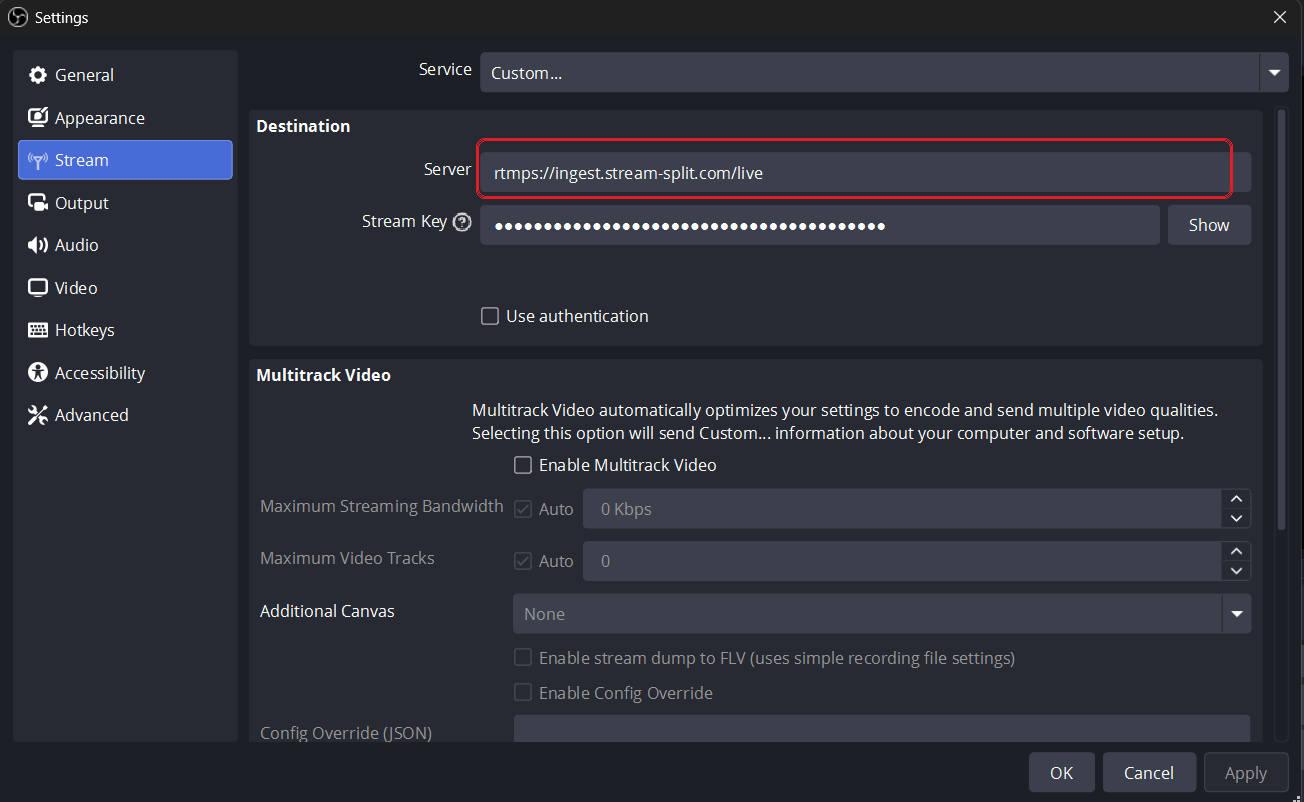
Passo 1 — configure o OBS para o servidor de retransmissão. No OBS, abra Configurações → Transmissão, defina Serviço como Personalizado…, cole a URL do servidor de retransmissão e sua chave de transmissão do Stream-Split e clique em OK. Essa é a única alteração que você precisa fazer no OBS — a resolução, a taxa de bits e o codificador permanecem como você já usa para transmitir (os padrões recomendados estão em nosso guia de configurações do OBS).
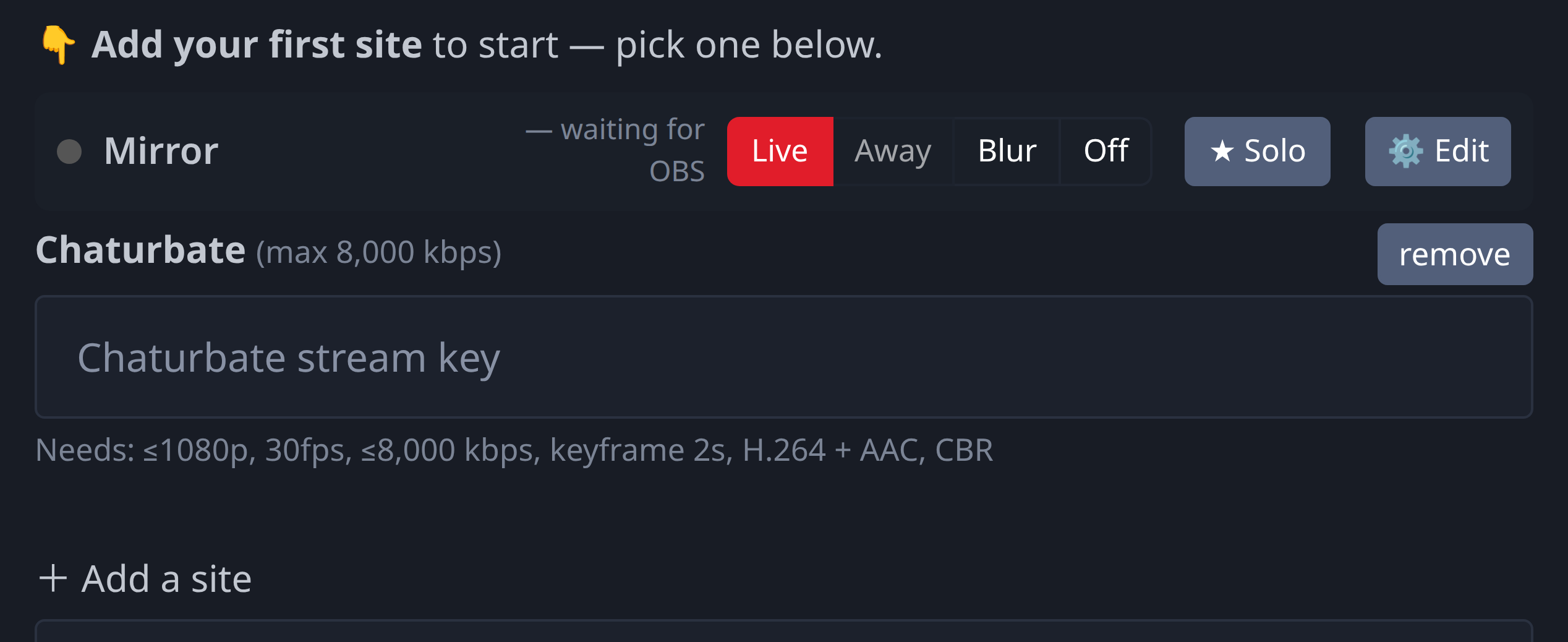
Passo 2 — adicione seus sites de transmissão. No seu painel, clique em “Adicionar um site”, escolha a plataforma e cole a chave de transmissão específica desse site (disponível na página do transmissor ou no OBS). As chaves são salvas à medida que você digita — não há um botão separado para salvar — e a linha de cada site mostra os limites exatos que a plataforma aceita, para que você possa verificar rapidamente se a saída do OBS está dentro desses limites.
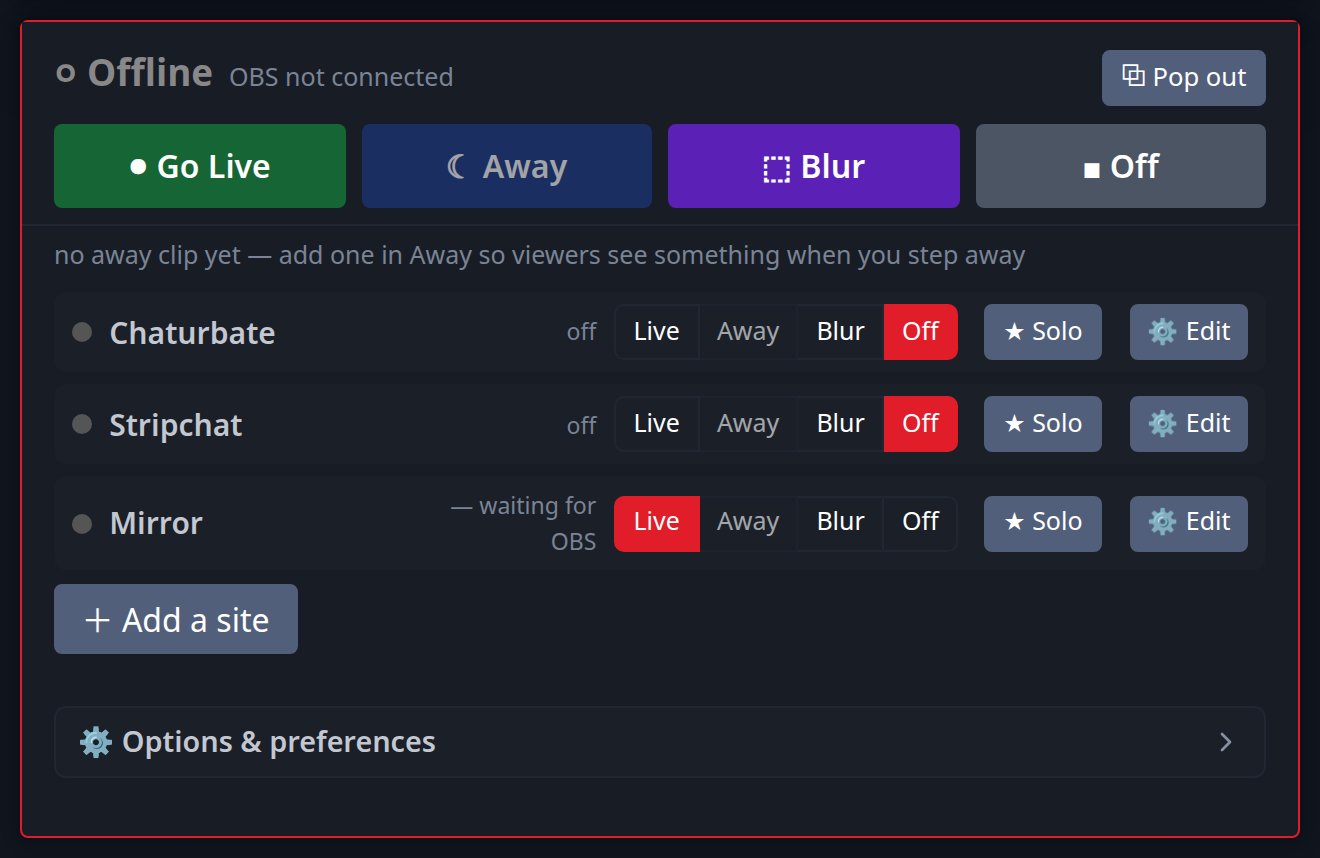
Passo 3 — comece a transmitir ao vivo em todas as plataformas. Clique em “Iniciar transmissão” no OBS e, em seguida, alterne a linha de cada site para “Ao vivo” (ou use a opção “Transmitir ao vivo em todas as plataformas”). Todas as plataformas recebem a mesma transmissão com qualidade total. A partir daí, cada site funciona de forma independente: mude qualquer um deles para “Ausente”, “Desfocado” ou “Desligado” sem afetar os outros — e, se uma sala precisar de toda a sua atenção, o “Solo” mantém essa transmissão ao vivo e coloca as demais em espera com um clique (mais detalhes sobre isso no guia de shows privados).
O multistreaming é realmente permitido?
Normalmente, sim — mas as regras variam de acordo com o site, e essa é uma questão diferente de saber se você tem permissão para mencionar outras plataformas durante a transmissão ao vivo. A maioria dos sites que permite transmissões simultâneas ainda proíbe a divulgação de concorrentes na sua sala, e alguns chegam a aplicar multas por isso. Antes de combinar sites, dê uma olhada em nossa análise detalhada, site por site, dos termos oficiais — ela abrange o Chaturbate, o Stripchat, o CamSoda, o Cam4, o BongaCams e o MyFreeCams com base nas próprias regras publicadas por eles, incluindo a distinção entre transmitir em outro lugar e promover em outro lugar.
Mantenha um site privado com clipes de ausência
Um fluxo de trabalho comum consiste em manter uma plataforma no ar para uma transmissão privada, enquanto as outras reproduzem silenciosamente, em loop, um clipe de sua escolha, em vez de ficarem com a tela preta. Com o controle por site, você pode alternar qualquer plataforma para “Ao Vivo”, “Ausente” ou “Desligada” com um clique — e o botão “Solo” faz toda a troca de uma vez: a sala escolhida permanece ao vivo, enquanto todas as outras salas mudam para o conteúdo alternativo que você selecionou. O que o clipe “Ausente” realmente mostra, e se as plataformas permitem isso, é abordado no guia BRB; o que dizem as regras quando uma transmissão privada começa está no guia de transmissões privadas.
FAQ
- Posso mesmo transmitir para vários sites de cam ao mesmo tempo?
- Sim. Um único sinal do OBS é duplicado na nuvem para cada plataforma que você adicionar, ao vivo e ao mesmo tempo, sem upload extra da sua máquina.